Como resolver a tela preta ao ativar o Secure Boot em placas-mãe Mancer
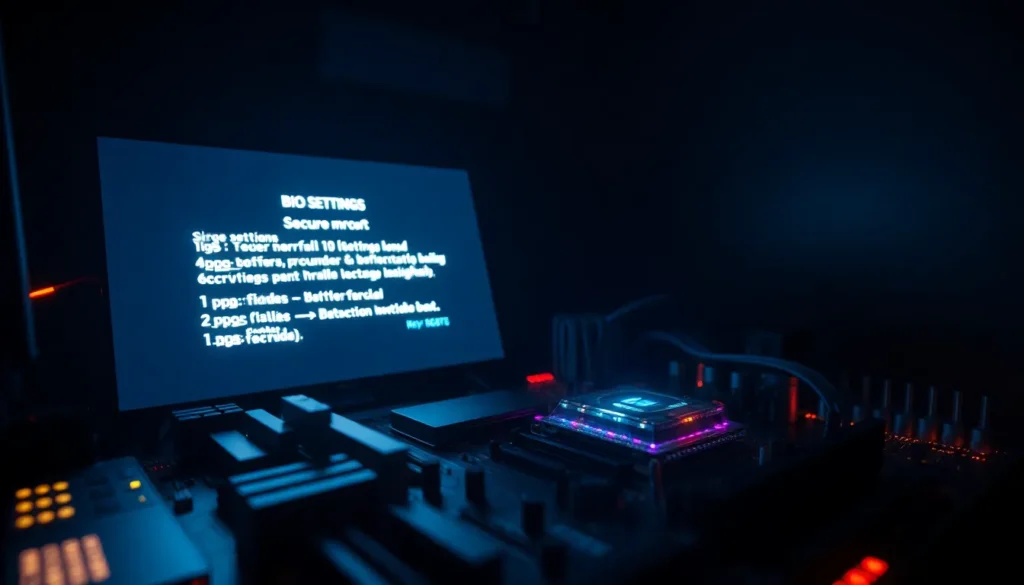
Muitos usuários enfrentam dificuldades ao tentar ativar a inicialização segura (Secure Boot) em placas-mãe da Mancer, como o modelo A520 DX V4. O problema mais comum ocorre logo após o procedimento na BIOS: ao reiniciar o computador, o sistema apresenta uma tela preta persistente e se recusa a iniciar.

Se você seguiu todos os passos para ativar a função, mas o seu PC travou na tela preta, fique tranquilo. Existe um motivo específico para isso acontecer, e a solução é bastante simples.
O verdadeiro motivo da tela preta
Antes de mexer nas configurações da BIOS e desativar o CSM, é preciso verificar o estilo de partição do seu armazenamento principal (onde o Windows está instalado). Se o seu disco estiver configurado no formato antigo MBR, a placa-mãe não conseguirá operar corretamente com o Secure Boot ativado, resultando na famosa tela preta.

Para descobrir qual é o estilo de partição do seu computador, siga estas etapas:
- Clique com o botão direito no menu iniciar do Windows e selecione Gerenciamento de Disco.
- Localize o seu disco principal (geralmente identificado como Disco 0), clique com o botão direito sobre ele e escolha Propriedades.
- Vá até a aba Volumes e verifique o campo Estilo de partição.
Caso o estilo esteja definido como MBR, você precisará convertê-lo para o padrão GPT antes de tentar ativar a inicialização segura novamente.

Como converter de MBR para GPT pelo Prompt de Comando
A conversão do formato de partição pode ser realizada diretamente pelo sistema operacional utilizando ferramentas nativas. Veja como proceder:
- Digite cmd na barra de pesquisa do Windows.
- Clique com o botão direito em Prompt de Comando e escolha Executar como administrador (esta etapa é obrigatória).
- Utilize os comandos de conversão adequados para preparar o seu disco para o formato GPT.
- Após executar os comandos com sucesso, reinicie o computador para que o sistema conclua a alteração para o formato GPT.
Com o disco devidamente convertido para GPT, você poderá retornar à BIOS da sua placa-mãe Mancer, configurar o Secure Boot e desativar o CSM sem medo. Desta vez, o computador iniciará normalmente, sem travamentos ou telas pretas.
Perguntas Frequentes
- O que é o Secure Boot?
É um recurso de segurança da BIOS que ajuda a impedir que softwares maliciosos e não autorizados carreguem quando o computador é ligado. - Por que o PC fica com tela preta ao ativar a inicialização segura?
Isso acontece porque o sistema operacional está instalado em um disco com partição MBR, que não é compatível com o modo UEFI exigido pelo Secure Boot. - Como saber se meu disco está em MBR ou GPT?
Basta abrir a ferramenta de Gerenciamento de Disco do Windows, verificar as propriedades do disco principal e olhar o estilo de partição na aba Volumes. - É obrigatório executar o Prompt de Comando como administrador?
Sim. Alterações estruturais nos discos do sistema exigem privilégios elevados para serem aplicadas corretamente.
Quer assistir a uma programação de TV de alta qualidade, com mais de 5.000 canais, filmes, séries e esportes em 4K e sem travamentos? Entre em contato com a gente no WhatsApp e descubra como aproveitar o melhor do entretenimento digital agora mesmo.