Como Solucionar Erros de Jogos que Não Abrimos no PC: Guia Passo a Passo
Muitos jogadores enfrentam a frustração de ter um jogo que simplesmente se recusa a abrir no computador. Este artigo detalha os passos essenciais para resolver esse problema comum, que pode afetar tanto um título específico quanto vários jogos simultaneamente.

Quando um jogo não inicia, as causas geralmente se resumem a duas áreas principais: problemas na instalação do próprio jogo ou, mais frequentemente, a falta de requisitos de sistema atendidos, o que quase sempre está ligado a softwares desatualizados no seu PC.
A seguir, apresentamos um guia com três passos cruciais para garantir que seu computador esteja devidamente atualizado, permitindo que rode qualquer jogo sem complicações.

Passo 1: Atualização Essencial do DirectX
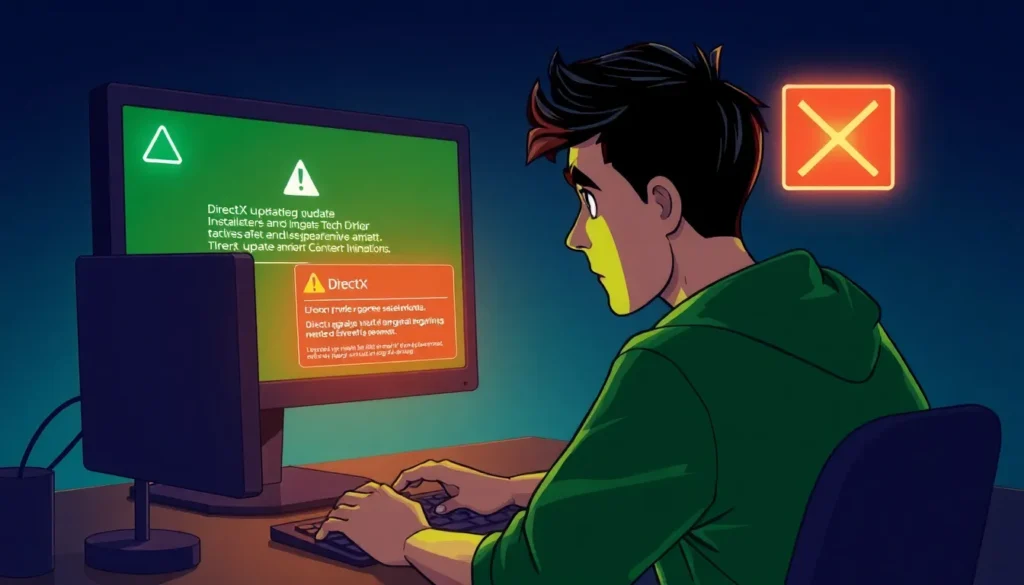
O primeiro passo, e extremamente importante, envolve a atualização do DirectX. Esta ferramenta da Microsoft é vital para o funcionamento gráfico de muitos jogos. Para garantir que todas as versões necessárias estejam instaladas, você deve usar o DirectX End-User Runtime Web Installer.
Esta atualização é fundamental porque ela instala todas as versões do DirectX que seu sistema pode precisar. Para obtê-lo, você deve baixar o instalador (o link estará disponível no comentário fixado deste artigo).

Ao iniciar o processo de instalação:
- Selecione a opção de idioma “Português Brasil”.
- Salve o arquivo, por exemplo, na sua área de trabalho. O instalador é bem leve e a instalação é rápida.
- Execute o arquivo baixado.
- Ao abrir o programa, aceite o contrato e clique em “Avançar”.
- Importante: Desmarque a opção para instalar a barra do Bing, pois isso não tem relação com a funcionalidade do jogo.
- Aguarde a conclusão do processo de atualização.
- Após a instalação ser concluída, feche o programa e exclua o arquivo de instalação da área de trabalho.
Com este primeiro passo concluído, você garante que a infraestrutura gráfica básica do sistema esteja em dia.
Passo 2: Verificação e Atualização do Windows Update
O segundo passo é verificar se há atualizações pendentes no sistema operacional, acessando o Windows Update. Jogos modernos exigem que o sistema operacional esteja com os pacotes de suporte mais recentes.
Para verificar:
- Acesse a barra de pesquisa do Windows.
- Procure por “Windows Update” e abra as configurações.
- Verifique se há atualizações disponíveis para download e instalação.
Vale notar que, se você estiver utilizando o Windows 10, pode ser que o sistema não esteja mais recebendo atualizações importantes de suporte, o que pode ser uma causa de falha para jogos mais novos. Nesses casos, a migração para o Windows 11 pode ser necessária para garantir a compatibilidade contínua.
Passo 3: Mantendo os Drivers da Placa de Vídeo Atualizados
O terceiro e último passo é uma dica de manutenção contínua: a atualização dos drivers da sua placa de vídeo. Não importa se você possui uma placa da Nvidia ou da AMD, é crucial manter esses drivers sempre na versão mais recente, pois muitas correções de compatibilidade de jogos são introduzidas através deles.
Caso você não saiba como realizar a atualização específica para sua placa (Nvidia ou AMD), procure por tutoriais detalhados sobre o procedimento correto para a sua marca, garantindo sempre que o software de gerenciamento da placa esteja atualizado.
Ao seguir estes três passos — atualização do DirectX, verificação do Windows Update e atualização dos drivers de vídeo —, você cobre as causas mais comuns de erros de jogos que não abrem no computador.
Perguntas Frequentes
- O que é o DirectX e por que ele é importante para jogos?
O DirectX é um conjunto de APIs (Interfaces de Programação de Aplicativos) desenvolvidas pela Microsoft que permitem que jogos acessem hardware gráfico de forma eficiente. Sua atualização garante que os jogos tenham acesso às bibliotecas necessárias para rodar corretamente. - Como saber se meu computador atende aos requisitos mínimos de um jogo?
Geralmente, os requisitos mínimos estão especificados na página de venda ou no site oficial do jogo. É necessário comparar as especificações do seu hardware (processador, memória RAM e placa de vídeo) com as listadas pelo desenvolvedor. - É possível resolver problemas de jogos sem atualizar o Windows?
Sim, muitos problemas são resolvidos apenas com a atualização do DirectX e dos drivers de vídeo. No entanto, versões muito antigas do Windows podem, eventualmente, não suportar jogos mais recentes que exigem funcionalidades exclusivas de sistemas operacionais mais novos. - Qual a melhor forma de atualizar os drivers da placa de vídeo?
A melhor forma é utilizando o software oficial fornecido pelo fabricante da placa (como o GeForce Experience para Nvidia ou o software Adrenalin para AMD), ou baixando o driver diretamente do site oficial do fabricante. - Por que desmarcar a instalação da barra do Bing no instalador do DirectX?
A barra do Bing é um software de terceiros, um navegador ou ferramenta de pesquisa, que não está relacionado à funcionalidade do DirectX necessária para rodar jogos. Desmarcá-la evita a instalação de software indesejado no seu sistema.
Quer assistir TV com qualidade, com mais de 5.000 canais, filmes, séries e esportes em alta definição 4K? Entre em contato com a gente no WhatsApp e descubra como ter uma experiência de streaming sem travamentos.