Resolvendo Erro de Download e Repositório no Jet Apps
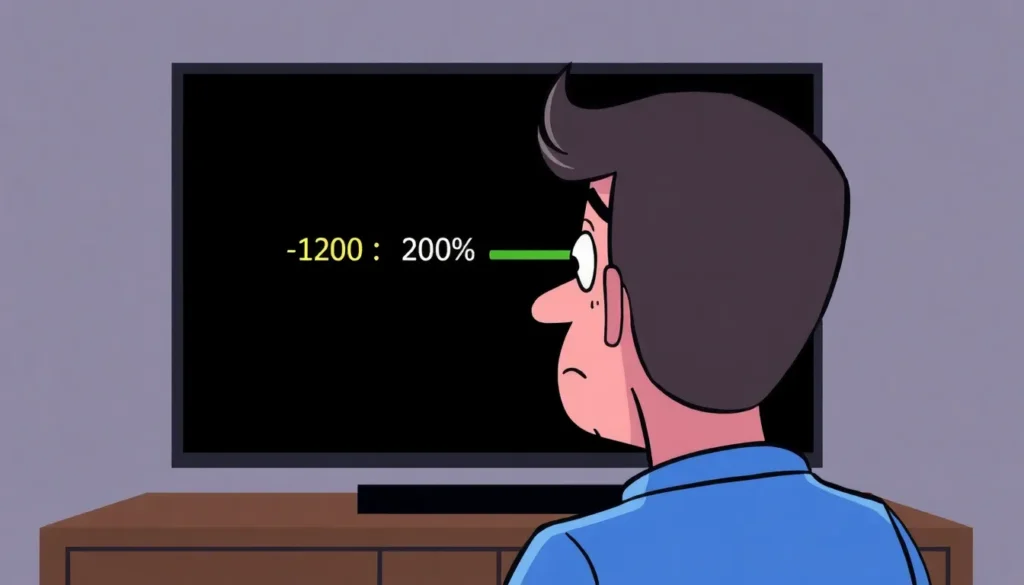
Este artigo detalha o procedimento para solucionar problemas comuns ao instalar o Jet Apps, especialmente quando o download falha ou é reportado como 0%, ou quando o sistema exibe um erro de repositório após a restauração do aparelho.
Passo a Passo para a Correção
Após resetar um aparelho (como um BTV, por exemplo) e tentar baixar os aplicativos de TV através do Jet Apps, é comum que o sistema apresente falhas devido à versão antiga do software. Para resolver isso, siga as etapas abaixo:
1. **Configuração Inicial:**
Ao ligar o aparelho, configure os controles conforme necessário.

2. **Tratando o Erro de Repositório:**
Quando aparecer a mensagem indicando um problema com o repositório ou o download parado em 0%, você pode optar por apertar em **”Repositório”** ou simplesmente apertar **”Não”**, pois isso não causará impacto imediato na resolução.
3. **Acessando Aplicativos:**
Navegue até a seção de **”Aplicativos”**.

4. **Abrindo o Navegador (Chrome):**
Dentro dos aplicativos, localize e selecione o **”Chrome”** (navegador).
5. **Aceitando Termos:**
Ao abrir o Chrome, aceite todos os termos. Use a seta do controle remoto para navegar e clique em **”Tanks”** (ou equivalente para prosseguir).
6. **Digitando o Link de Atualização:**
No campo de endereço do navegador, digite o seguinte link:
bit.ly/talesjetapk
*Este link também será disponibilizado em formato de texto abaixo para facilitar o acesso.*
7. **Baixando o Arquivo APK:**
Ao acessar o link, você verá a opção para baixar o arquivo. Clique no botão azul para iniciar o download. Confirme a ação apertando **”OK”** quando solicitado.
8. **Instalando o APK:**
Após o download ser concluído (o que deve ser rápido), clique em **”Open”**. O sistema oferecerá as opções “Cancelar” e **”Configurar”**. Selecione **”Configurar”**.
9. **Permitindo Fontes Externas:**
Na tela de configuração, marque todos os itens para permitir a instalação de fontes desconhecidas. Depois, volte para a tela anterior.
10. **Acessando o File Explorer:**
Retorne à tela de aplicativos e clique no ícone amarelo correspondente ao **”File Explorer”**. Ao ser solicitado, **”Permita o acesso”** aos arquivos.
11. **Localizando o Download:**
Dentro do File Explorer, navegue até **”Local Disc”** e, em seguida, acesse a pasta **”Downloader”**.
12. **Reinstalando o Jet Apps:**
Localize a pasta **”Download”** e clique no arquivo **”jet apps”**. Novamente, vá em **”Configuração”** e marque a opção **”File Brow”**. Volte ao arquivo `jet apps` e selecione **”Instalar agora”**.
13. **Verificando a Versão Atualizada:**
Após a instalação, você pode abrir o aplicativo diretamente ou, se preferir garantir que está com a última versão disponível, retorne à tela inicial e clique no canal indicado (geralmente associado à última versão) para baixar a versão mais recente (Exemplo: 2.3).
*Nota: Para evitar problemas com direitos autorais, o nome específico do canal de onde se baixa a versão mais recente não será mencionado, mas ele é facilmente identificável na lista de canais.*
14. **Procedimentos Adicionais:**
O mesmo procedimento de instalação via APK pode ser aplicado a outros aplicativos essenciais, como o **Onon e app**.
Tratamento de Erro 403
Para usuários que encontram o **erro 403** após a instalação e ao tentar acessar os canais:
* Será fornecido um link (na descrição do conteúdo original) para outro material que explica como resolver especificamente o erro 403 após a instalação.
* Caso o procedimento funcione, é recomendada uma avaliação positiva no Google para confirmar a eficácia do método para outros usuários.
Perguntas Frequentes
- O que fazer se o download do Jet Apps travar em 0%?
Siga o procedimento de baixar o APK mais recente através do navegador Chrome usando o link fornecido no artigo e instale-o manualmente. - Qual navegador devo usar para baixar o APK?
Recomenda-se utilizar o Google Chrome, após aceitar os termos de uso na primeira abertura. - É possível corrigir o erro de repositório?
Sim, o erro de repositório é geralmente corrigido ao instalar a versão mais atualizada do Jet Apps via APK, baixado pelo navegador. - Como garantir que estou instalando a versão mais recente?
Após o processo inicial, verifique a lista de canais ou aplicativos disponíveis e selecione a versão de número mais alto indicada para download. - O que significa o erro 403?
O erro 403 é um código de acesso negado que pode ocorrer após a instalação. Há um procedimento específico de correção disponível em material complementar.
Se você busca uma experiência de TV online sem travamentos, com qualidade 4K, milhares de canais, além de acesso a um vasto catálogo de filmes e séries, fale conosco hoje mesmo pelo WhatsApp.