Novo Recurso Roku: Transformando Sua TV em uma Galeria de Arte Digital com “Cenários”
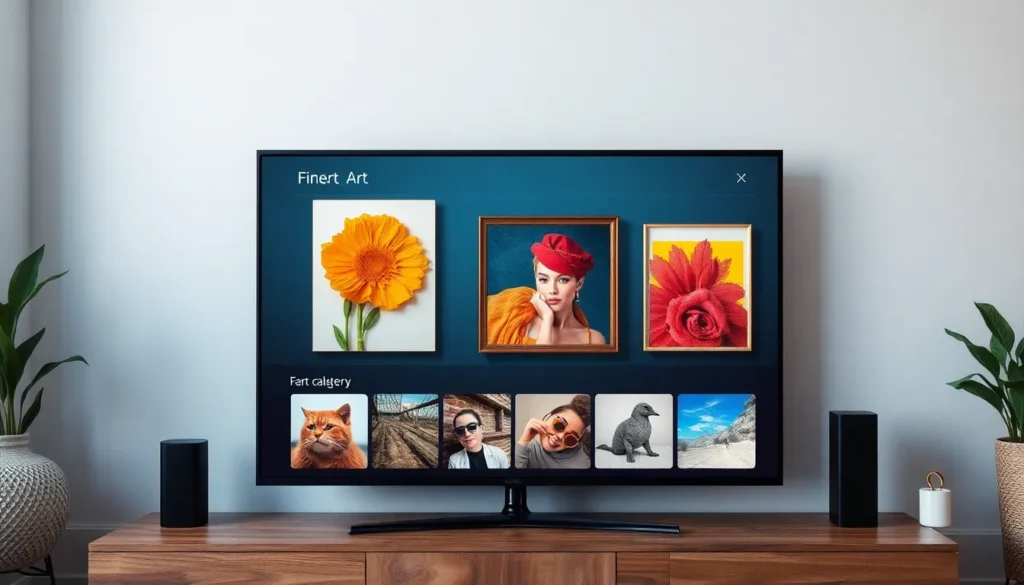
Para os usuários de sistemas Roku, seja em Smart TVs ou dispositivos *stick*, há uma novidade interessante chegando. A Roku está implementando um recurso que tem o potencial de transformar a sua televisão em uma espécie de tela digital, funcionando como um porta-retratos digital ou uma galeria de arte.

Lá fora, este recurso é conhecido como *backdrops*, mas no Brasil, ele foi nomeado simplesmente como **Cenários**. O objetivo principal desta ferramenta é oferecer uma maneira de personalizar sua TV com obras de arte, pinturas e outras exibições visuais com apenas um clique.
Como Acessar e Configurar o Recurso Cenários
Para começar a utilizar essa funcionalidade, o processo é bastante direto:

1. Navegue até as Configurações do seu dispositivo Roku.
2. Desça até encontrar a opção chamada Cenários.
3. Selecione esta opção e confirme clicando em Abrir app Cenários.
Este recurso está integrado ao sistema operacional Roku. Ao abrir o aplicativo pela primeira vez, você verá uma tela com a mensagem “Aprimore seu espaço com cenários. Descubra sua galeria de arte favorita ou faça *update* de fotos para exibir suas memórias na TV.”

Dentro do aplicativo, você encontrará algumas seções importantes:
* Buscar em Cenários: Permite navegar pela galeria padrão.
* Favoritos: Área para salvar as imagens que você mais gostar.
* Minhas Fotos: Espaço dedicado às suas imagens pessoais.
Ajustando as Configurações do Cenários
Ao explorar a área de “Minhas Fotos”, pode ser que nada apareça inicialmente, indicando a necessidade de configurar alguns ajustes. Para isso, procure pelo ícone de engrenagem (configurações):
1. Localize a seção Cenários dentro das configurações do app.
2. Verifique se está Ativado. Se estiver desativado, ative-o clicando em OK. A mensagem indicará que o recurso está pronto para uso.
Existem outras configurações importantes que você pode ajustar:
* Tempo de Rotação das Imagens: Você pode definir o intervalo de tempo que cada imagem permanecerá na tela antes de rotacionar para a próxima. As opções disponíveis são 10 minutos, 5 minutos e 1 minuto. Para fins de teste, pode-se selecionar 1 minuto.
* Início Automático: Assim como outros temas do Roku, você pode programar o sistema para que o modo Cenários inicie automaticamente após um tempo de inatividade da TV. É possível programar para que ele entre em ação após 1, 5, 10, 30 minutos, ou 1 hora de tela ociosa.
* Horário de Suspensão: Você pode definir um horário limite (ex: até as 17h, 20h, meia-noite) após o qual o recurso Cenários ficará inativo, voltando ao normal.
Explorando a Galeria de Arte Padrão
Ao retornar à tela inicial do Cenários, você pode explorar a vasta galeria oferecida pelo sistema. Há diversas categorias de imagens e pinturas disponíveis, como:
* Recomendados
* Abstratos
* Sombrio Intenso
* Arte Fina em Destaque
* Flores e Folhas
* Paisagens Serenas
Ao selecionar qualquer uma dessas categorias, uma galeria inteira de imagens relacionadas será exibida. Ao visualizar uma obra de arte, você tem três opções principais:
1. **Favoritar:** Clicando no botão asterisco (ou diretamente na imagem), você adiciona a obra à seção Favoritos.
2. **Visualizar:** Permite expandir a imagem para tela cheia e verificar sua qualidade. As imagens são de alta resolução, frequentemente acompanhadas da descrição e do nome do artista (pintor ou fotógrafo).
3. **Definir como Cenário:** Aplica a imagem selecionada como a exibição atual no modo de tela digital.
Personalizando com Suas Próprias Fotos
O recurso oferece grande flexibilidade ao permitir que você utilize suas próprias imagens, seja conectando-se ao Google Photos ou fazendo upload direto do seu dispositivo.
Ao acessar a seção Minhas Fotos:
* **Conexão com Google Photos:** Ao selecionar esta opção, será gerado um QR Code para que você escaneie com seu celular e faça o login e autorização da sua conta Google. Após a permissão, a sua galeria do Google poderá ser exibida na TV.
* **Carregar Fotos (Upload):** Alternativamente, ao escanear um QR Code específico para carregamento de fotos, você pode enviar imagens diretamente do seu dispositivo móvel. Ao selecionar esta via, surgem duas possibilidades: buscar fotos no Google Photos ou fazer um Upload do Dispositivo. Ao escolher esta última, sua galeria local se abre, permitindo selecionar e enviar fotos específicas para a coleção “Minhas Fotos” do Roku.
Após enviar uma foto de exemplo, ela aparecerá na seção “Minhas Fotos”, pronta para ser visualizada em alta qualidade e definida como cenário.
Perguntas Frequentes
- O que é o recurso Cenários no Roku?
É uma funcionalidade que transforma a tela da TV em uma tela digital, exibindo obras de arte, pinturas ou fotos pessoais quando o aparelho está ocioso. - Como faço para que minhas fotos pessoais apareçam no Cenários?
Você pode conectá-lo diretamente à sua conta do Google Photos ou usar a opção “Carregar Fotos” para fazer upload de imagens específicas do seu dispositivo móvel. - Qual a qualidade das imagens exibidas?
As imagens fornecidas pelo sistema e as fotos enviadas são de alta qualidade, e o sistema exibe a descrição ou os créditos do artista quando aplicável. - É possível agendar o funcionamento do Cenários?
Sim, você pode configurar um horário de suspensão, definindo até que horas (ex: 23h ou meia-noite) o modo de tela digital deve permanecer ativo. - Por que preciso ativar o recurso nas configurações internas do app?
Embora o aplicativo esteja instalado, é necessário confirmar a ativação dentro das configurações do próprio app Cenários para que ele comece a funcionar.
Quer assistir TV de qualidade, com mais de 5.000 canais, filmes, séries e esportes em alta qualidade? Entre em contato com a gente no WhatsApp e saiba como.