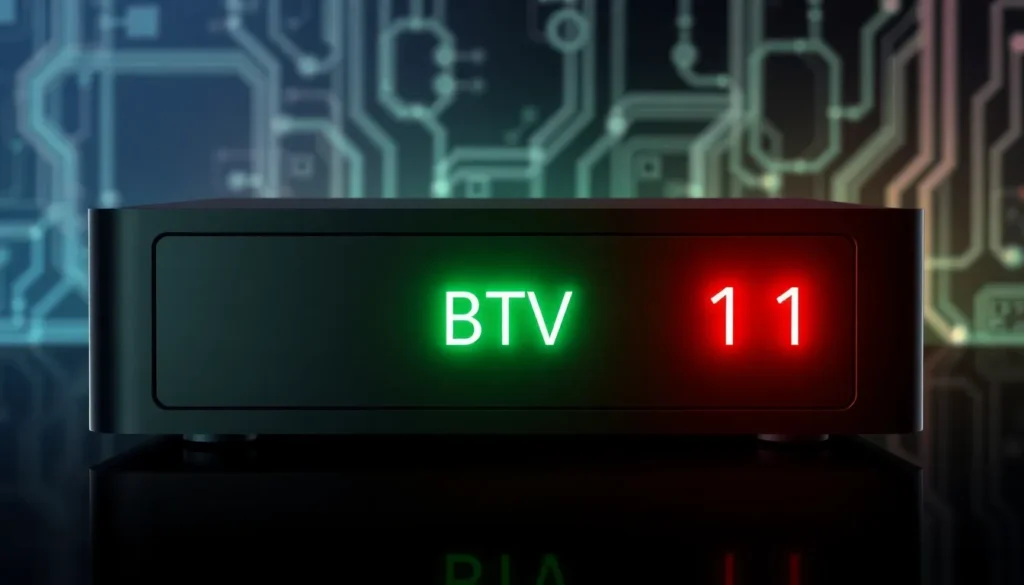
Guia Completo: Como Realizar o Reset de Fábrica no BTV 11
Se você está enfrentando problemas com seu aparelho BTV 11 e precisa realizar um procedimento de restauração, este artigo detalha o passo a passo para efetuar o *reset* de fábrica. É uma alternativa recomendada antes de enviar o dispositivo para assistência técnica.
Procedimento de Reset de Fábrica
Para realizar o *reset*, siga atentamente as etapas abaixo. Este procedimento visa retornar o aparelho às configurações originais de fábrica.
Preparação Inicial
Antes de iniciar o processo, é fundamental que você siga esta sequência de ações com atenção:

- Retire a fonte de alimentação do aparelho.
- Localize e pressione firmemente o botão *update* (localizado geralmente na parte traseira ou lateral do dispositivo).
- Mantenha o botão *update* pressionado.
- Enquanto o botão *update* permanece pressionado, conecte a fonte de alimentação novamente.
Ao pressionar o botão, você deve escutar um clique. É importante manter o botão pressionado após ligar a fonte.
Acompanhando os LEDs
É possível notar indicadores luminosos durante o processo:

- Inicialmente, você notará que os dois LEDs ficam verdes. Mantenha o botão pressionado.
- Em seguida, o LED ficará vermelho, mas você deve continuar pressionando.
É recomendado que, para quem não tem experiência com o procedimento, o botão seja mantido pressionado continuamente até que a tela de *reset* apareça no seu dispositivo de visualização. Algumas pessoas sugerem um tempo mínimo de 10 segundos, mas a indicação mais segura é manter até a aparição da tela específica.
Navegando no Menu de Reset
Após a tela de *reset* ser exibida, siga os passos de navegação:
- Utilizando os comandos do controle remoto, navegue para baixo até encontrar a opção “Data factory reset”.
- Pressione OK para selecionar.
- Nesta tela de confirmação, selecione a opção “Yes” (Sim).
- Pressione OK novamente para confirmar.
Após selecionar “Yes”, o processo de restauração será iniciado. O aparelho não voltará imediatamente; você deverá aguardar o término do procedimento.
Finalização e Reinicialização
Nesta fase, você deve aguardar até que o processo seja concluído:
- Aguarde o aparecimento da mensagem “Boot system now” no topo da tela.
- Selecione a primeira opção (geralmente *Boot system now*) pressionando OK.
O aparelho iniciará a reinicialização. Neste ponto, você verá a tela BTV, seguida pela tela azul do sistema, onde o processo de carregamento (indicado por um círculo giratório) continuará por um período.
Recomenda-se aguardar de 10 a 15 minutos para que o sistema conclua todas as configurações pós-*reset* e exiba a tela de configuração inicial.
Observação Importante: Se, após todo o procedimento, o aparelho não retornar à tela de configuração e apresentar falhas persistentes, isso pode indicar um problema de memória danificada, sendo necessária a assistência técnica.
Perguntas Frequentes
- Como sei se o *reset* foi iniciado corretamente?
O *reset* é considerado iniciado quando você mantém o botão *update* pressionado, conecta a fonte, e a tela de “Data factory reset” aparece. - O que significa o LED verde seguido pelo vermelho?
O LED verde inicial confirma que o dispositivo está sendo energizado enquanto o botão *update* está pressionado. O LED vermelho indica que o dispositivo entrou no modo de *recovery* ou *update*. - É possível realizar o *reset* sem o controle remoto?
O procedimento de acesso ao menu de *reset* (pressionar o botão *update* e ligar a fonte) é físico. No entanto, a navegação para selecionar “Data factory reset” e “Yes” exige o uso do controle remoto. - Por que meu aparelho não voltou à tela inicial após a reinicialização?
Se o aparelho demorar mais de 15 minutos ou não apresentar a tela de configuração, pode ser um indicativo de falha de *hardware*, como memória danificada, conforme mencionado no artigo. - Qual a melhor forma de confirmar que o aparelho está pronto após o *reset*?
A confirmação de sucesso é a aparição da tela de configuração inicial do BTV 11, solicitando configurações básicas como idioma e rede.
Quer assistir TV de qualidade, com mais de 5.000 canais, filmes, séries e esportes em alta definição, incluindo 4K? Entre em contato conosco no WhatsApp e saiba como ter essa experiência sem travamentos.