Transforme a Tela Inicial do seu Google TV com Estilo Minimalista
Se você está cansado da quantidade excessiva de propagandas e recomendações indesejadas na tela inicial do seu dispositivo, existe uma alternativa excelente para simplificar o visual. O sistema padrão do Google TV é bastante versátil, mas muitas vezes entrega conteúdos que você nem gostaria de ver.
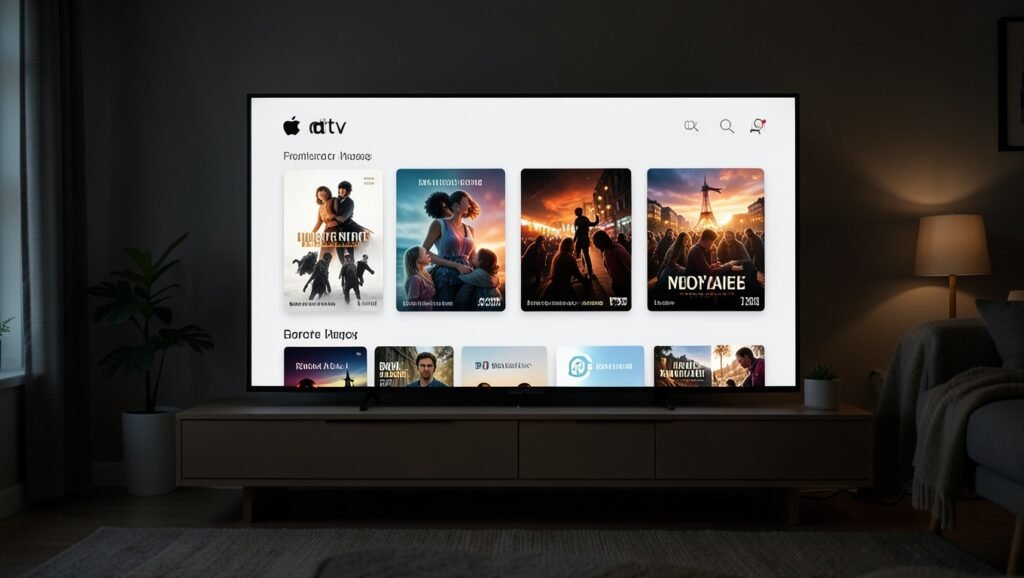
Neste artigo, vamos mostrar como instalar e configurar uma interface inspirada no visual elegante e organizado da Apple TV. Com uma paleta de cores clean e cartões modernos, essa personalização vai transformar completamente a sua experiência de uso.
Conhecendo o AT4K Launcher
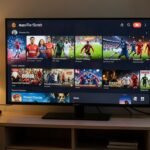
A solução para fugir da poluição visual na tela principal é utilizar uma launcher dedicada. O AT4K Launcher traz um design muito semelhante ao sistema da Apple TV, entregando uma interface limpa, organizada e sem excessos.

Embora traga algumas sugestões de conteúdo na parte superior em formato de cartões bem desenhados, a experiência geral é muito mais agradável e direta ao ponto para quem prefere uma tela inicial simplificada.
Passo a Passo: Como Instalar e Configurar
O processo para mudar a interface do seu Google TV ou Android TV é simples. Siga as instruções abaixo:

- Abra a loja de aplicativos no seu dispositivo.
- Digite AT4K Launcher na barra de busca.
- Faça a instalação do aplicativo.
- Abra o aplicativo recém-instalado. Na primeira execução, conceda a permissão tradicional para que ele possa realizar alterações na tela inicial e gerenciar atalhos.
- Clique em concordar para prosseguir com a inicialização do novo visual.
Como Evitar que a TV Volte para a Tela Original
Um detalhe importante ao utilizar uma nova interface é configurar o botão “Home” (o ícone da casinha) do seu controle remoto. Caso contrário, sempre que você pressioná-lo, o sistema voltará para a tela padrão do Google TV. Para resolver isso, siga o procedimento:
- Na tela do AT4K Launcher, navegue até a parte superior e selecione o último ícone disponível (que se parece com um gráfico).
- Vá até a aba Controles e mova a seta para a direita até encontrar a opção de Acessibilidade.
- Ative essa função. O sistema solicitará uma permissão e abrirá as configurações tradicionais do Google TV.
- Desça até o final da lista de serviços e procure por T4K Launcher, que estará desativada.
- Clique em OK para ativá-la e confirme.
- Retorne à opção de acessibilidade e marque as caixas de preferências adicionais para consolidar o aplicativo como padrão.
Pronto! Agora, mesmo quando você pressionar o botão da casinha no controle remoto, o dispositivo continuará utilizando a nova interface limpa e organizada. Se no futuro quiser voltar ao padrão original, basta retornar ao menu de acessibilidade e desmarcar a chave correspondente.
Perguntas Frequentes
- Como instalar o AT4K Launcher no Google TV?
Basta acessar a loja de aplicativos do seu dispositivo, pesquisar por AT4K Launcher, fazer o download e conceder as permissões iniciais solicitadas. - O que fazer para o botão Home não abrir a tela antiga?
É necessário ativar a permissão de acessibilidade nas configurações do aplicativo e habilitar o AT4K Launcher na lista de serviços de acessibilidade do sistema operacional. - É possível reverter a mudança e voltar para a interface padrão?
Sim. Basta acessar as configurações do launcher, ir na seção de controles e desativar a opção de acessibilidade para retornar ao visual original do Google TV. - O aplicativo possui recursos pagos?
Sim, existem algumas funções avançadas de personalização que são pagas, mas a versão gratuita já oferece recursos suficientes para modificar e organizar a tela inicial com tranquilidade.
Quer assistir TV com máxima qualidade, contando com milhares de canais, filmes, séries e esportes em alta definição e sem travamentos? Entre em contato com a gente no WhatsApp e saiba como aproveitar tudo isso agora mesmo!