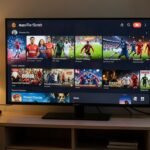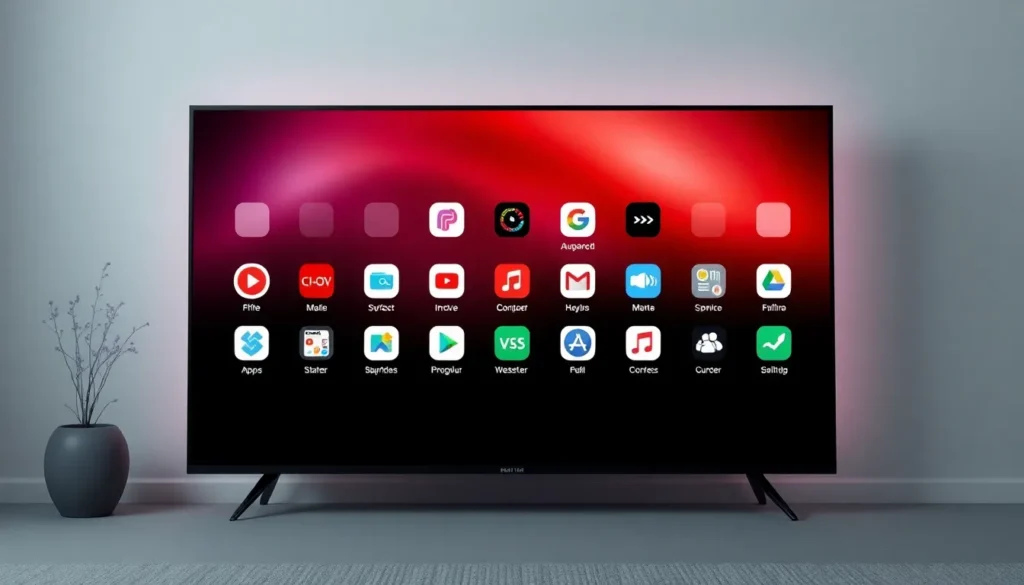
A tela inicial do Google TV é conhecida por ser repleta de recomendações de conteúdo, o que pode desagradar usuários que preferem uma interface mais limpa e organizada. Embora exista o “modo somente apps”, ele ainda mantém alguns elementos e anúncios que não podem ser totalmente removidos nativamente. Neste artigo, apresentamos um método alternativo e altamente customizável para transformar sua experiência de navegação.
Como personalizar a tela inicial do Google TV
Para assumir o controle total do que aparece na sua tela, utilizaremos uma ferramenta de launcher. O ecossistema Android é famoso pelo seu alto poder de personalização, e aplicativos específicos permitem substituir o layout padrão por um design muito mais minimalista.
Passo a passo para a instalação
- Baixe a Launcher: Acesse a loja de aplicativos da sua TV e pesquise pelo app “Project Launcher” (ou nome equivalente citado no ambiente do sistema). Tenha atenção ao selecionar o aplicativo correto.
- Configuração inicial: Após a instalação, abra o aplicativo. Você verá uma tela de boas-vindas. Navegue pelas etapas confirmando com o botão “OK” do seu controle.
- Concessão de permissões: O aplicativo solicitará acesso para modificar a tela inicial, permissão de notificação e serviços de acessibilidade. É fundamental aceitar essas solicitações para que o sistema reconheça a nova interface como padrão.
- Ativação do serviço: Nas configurações do app, certifique-se de ativar a opção “sobrepor a launcher atual”. Isso garante que o Google TV execute a nova interface que você está configurando.
Ajustando a aparência e o layout
Após definir a nova interface, você pode remover qualquer elemento que considere desnecessário:

- Configurações de visualização: Dentro do menu do app, você pode alterar o formato da grade de aplicativos, ajustar o tamanho dos ícones e definir quantos aplicativos deseja exibir por fileira.
- Ordenação inteligente: Escolha como seus apps devem aparecer: em ordem alfabética, por uso recente ou com base na frequência com que você os abre.
- Limpeza da interface: Se houver itens na tela (como listas de sugestões ou ícones de serviços) que você não utiliza, basta entrar no menu de configurações do app e desmarcar a opção de exibição. Eles sumirão instantaneamente da sua tela inicial.
- Gestão de recomendações: Caso prefira manter sugestões de serviços específicos, como Netflix ou YouTube, você pode habilitar apenas os canais de seu interesse através da opção “editar canais” no menu do aplicativo.
Vale lembrar que, ao pressionar o botão “Home” do seu controle, haverá um breve intervalo de transição antes de carregar a nova interface personalizada. Você pode reverter essas alterações ou realizar novos ajustes de design, como bordas arredondadas e espaçamento, a qualquer momento.
Perguntas Frequentes
- É possível voltar à interface original do Google TV?
Sim, você pode desinstalar ou desativar a launcher personalizada a qualquer momento através das configurações do sistema, retornando para a interface padrão do Google. - O uso de uma launcher deixa a TV mais lenta?
Na maioria dos casos, não. O uso de uma interface mais limpa, com menos elementos de recomendação carregando simultaneamente, pode até tornar a navegação mais fluida. - Essa modificação altera os aplicativos instalados?
Não. A mudança afeta apenas a forma como a tela inicial organiza e exibe os atalhos para seus aplicativos, sem remover ou corromper qualquer software. - Por que preciso ativar o serviço de acessibilidade?
Essa permissão é necessária para que o aplicativo consiga interagir com o sistema e realizar a substituição da tela de início nativa de forma eficiente.
Quer assistir TV com máxima qualidade, acessando mais de 5.000 canais, além de um catálogo vasto de filmes, séries e esportes em alta resolução 4K? Clique no ícone do WhatsApp aqui na página e entre em contato conosco para conhecer nossos planos e aproveitar um teste sem compromisso!