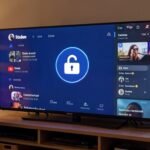
O Amazon Fire TV destaca-se no mercado como uma opção bastante completa para quem busca streaming de conteúdo em alta definição (1080p e 4K). Compacto, moderno e fácil de usar, ele é um dos principais concorrentes do Chromecast com Google TV. Além de suportar os principais serviços de streaming do mercado — como Netflix, HBO Max e Amazon Prime Video —, o dispositivo também é compatível com jogos do Android, que podem ser instalados diretamente na memória interna ou em um armazenamento externo.

Apesar de todos os seus benefícios, é comum que o Fire TV comece a apresentar problemas de funcionamento com o tempo, como lentidão, fechamentos inesperados de aplicativos e interface congelada. Se você tem percebido esses engasgos, saiba que não precisa gastar dinheiro comprando um novo dispositivo e nem chamar um técnico. Na grande maioria dos casos, o problema pode ser resolvido de forma simples com a limpeza da memória cache.
O que é a memória cache e por que ela causa lentidão?
Conforme você acessa aplicativos, assiste a filmes e séries, ou coleta informações de diversas plataformas de streaming, arquivos temporários chamados de cache são armazenados na memória interna do Fire TV Stick ou Fire TV 4K. Essa memória residual serve para ajudar o desempenho a melhorar, permitindo que o dispositivo busque informações mais rápido.

Porém, a memória interna desses gadgets é limitada. Conforme esses arquivos se acumulam, o espaço de armazenamento vai se esgotando, deixando o sistema sem margem para operar com fluidez. Esse problema acontece em qualquer versão, inclusive em modelos mais completos.
Como o sistema operacional (Fire OS) faz esse gerenciamento de cache de forma automática sem permitir um controle manual do limite, a única forma de remediar a lentidão é eliminando manualmente esses arquivos residuais dos aplicativos.

Passo a passo para limpar o cache no Amazon Fire TV
O procedimento é seguro, não desconfigura o seu aparelho e devolve a fluidez ao sistema. Siga o passo a passo abaixo:
- Na tela principal do Fire TV, vá até o ícone de Configurações.
- Selecione a opção Aplicativos.
- Em seguida, clique em Gerenciar aplicativos instalados.
- Navegue pela lista e escolha o aplicativo no qual deseja realizar o procedimento.
- Selecione a opção Apagar Cache. (Evite clicar em “Apagar dados”, pois isso pode exigir que você digite novamente seu nome de usuário e senha no aplicativo).
- Repita o processo para os aplicativos que você utiliza com mais frequência.
- Por fim, reinicie o dispositivo para garantir o máximo desempenho.
Vale destacar que passos semelhantes podem ser aplicados em dispositivos que rodam com Android TV ou Google TV, ajudando a solucionar o mesmo problema de excesso de cache em diferentes plataformas de streaming.
Perguntas Frequentes
- Como saber se o meu Fire TV precisa de limpeza de cache?
Se o dispositivo estiver apresentando lentidão, travamentos na interface ou fechando aplicativos sozinhos de forma inesperada, é sinal de que o cache precisa ser limpo. - O que acontece se eu apagar os dados em vez do cache?
Apagar os dados remove todas as informações de login e configuração do aplicativo, exigindo que você faça o processo de autenticação e digite sua senha novamente. - Por que o sistema operacional não limpa o cache automaticamente?
Embora o sistema faça algumas limpezas em segundo plano, o volume gerado pelo uso constante de plataformas de streaming supera a capacidade de gerenciamento automático, exigindo a intervenção manual. - É necessário reiniciar o aparelho após limpar o cache?
Sim, reiniciar o dispositivo ajuda a consolidar o espaço liberado na memória e garante que os aplicativos retomem suas atividades com a máxima performance.
Quer assistir TV com máxima qualidade, mais de 5.000 canais, filmes, séries e esportes em 4K e sem travamentos? Entre em contato com a gente pelo WhatsApp e descubra como aproveitar tudo isso agora mesmo.