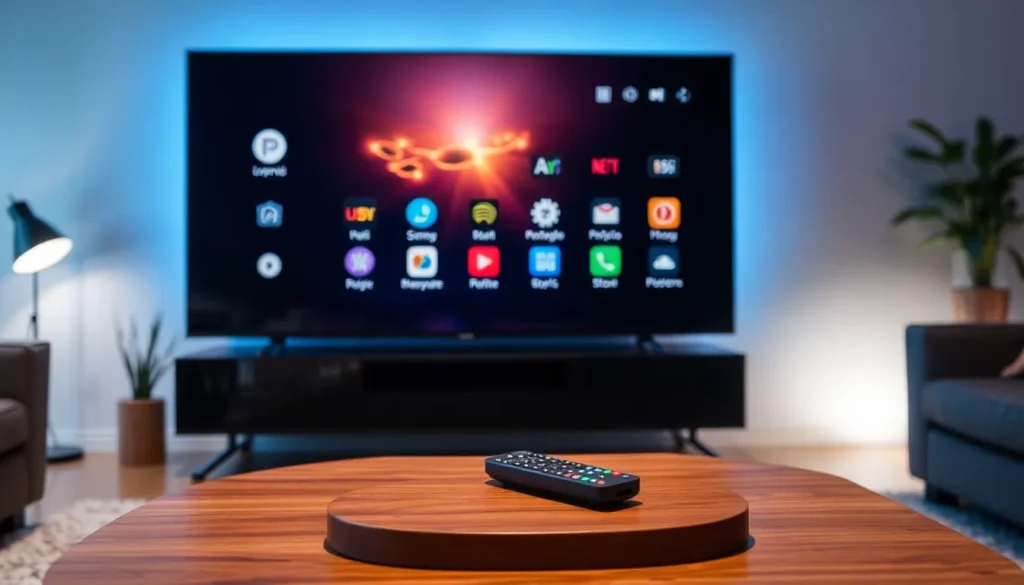
Se você possui uma Smart TV, seja ela com sistema Android, um Mi Stick, Fire Stick ou qualquer outro dispositivo compatível com Android, instalar um bom reprodutor de conteúdo faz toda a diferença para aproveitar o melhor do entretenimento digital. Neste artigo, vamos mostrar o passo a passo completo para você configurar o aplicativo Uniplay P2P no seu aparelho de forma rápida e descomplicada.
Passo 1: Instalando o aplicativo Downloader
Para iniciar o processo, vamos utilizar uma ferramenta que facilita o download de arquivos externos em dispositivos Android. Siga as instruções abaixo:
- Acesse a Google Play Store na sua televisão ou aparelho Android.
- Vá até o ícone de lupa na parte superior da tela para realizar uma busca.
- Digite Downloader exatamente como o nome aparece na loja de aplicativos e selecione a opção correspondente para iniciar a instalação.
- Aguarde alguns instantes até que o download e a instalação sejam concluídos.
Passo 2: Baixando o Uniplay P2P através do código
Com o aplicativo Downloader instalado no seu dispositivo, abra-o e permita as solicitações de acesso inicial clicando em “Sim”. Agora, siga os passos para baixar o reprodutor:

- Na barra de pesquisa localizada na parte superior da tela do Downloader, acesse o teclado numérico.
- Digite o código numérico correspondente ao aplicativo Uniplay P2P: 1247938.
- Confirme pressionando a opção de OK e aguarde o redirecionamento automático para a página de download.
- Por ser um aplicativo bastante leve, com apenas 21 MB, o processo de transferência será finalizado rapidamente.
Passo 3: Concedendo permissões e finalizando a instalação
Durante o processo, o sistema poderá solicitar a liberação para instalação de fontes desconhecidas para que o Downloader consiga concluir a configuração:
- Assim que o aviso aparecer, vá em Configurações na aba que se abrirá na lateral direita da tela.
- Permita que o Downloader realize instalações de aplicativos desconhecidos (referente ao Uniplay).
- Retorne à tela anterior e clique no botão Instalar, localizado no canto inferior direito.
- Após o término, selecione “Concluído”.
Passo 4: Organizando o acesso rápido e configurando o login
Para facilitar o seu dia a dia, você pode adicionar o Uniplay à sua página inicial para um acesso rápido:

- Na tela principal do seu aparelho Android, vá até o ícone de mais (+) e selecione o aplicativo Uniplay para fixá-lo na lista de favoritos.
- Abra o aplicativo e escolha o dispositivo em que você está assistindo (TV ou celular) e confirme.
- Na tela de login, serão solicitados um nome de usuário e senha. Essas credenciais servem para liberar as listas de reprodução com canais ao vivo, filmes, séries, notícias e muito mais.
Perguntas Frequentes
- Como consigo o usuário e a senha para acessar o aplicativo?
Basta clicar no ícone do WhatsApp aqui na página para solicitar o seu acesso e aproveitar o conteúdo. - O que é necessário para instalar o Uniplay P2P?
Apenas uma Smart TV ou aparelho compatível com o sistema Android (como Fire Stick ou Mi Stick) e conexão com a internet. - É possível testar o aplicativo antes de assinar?
Sim, você pode solicitar um teste de algumas horas através do nosso contato no WhatsApp para conhecer a plataforma. - Qual o tamanho do aplicativo Downloader e do Uniplay?
Ambos são extremamente leves e ocupam pouquíssimo espaço de armazenamento no seu dispositivo.
Quer assistir TV com máxima qualidade, contando com milhares de canais, filmes, séries e esportes em alta definição? Entre em contato com a gente agora mesmo através do ícone do WhatsApp e saiba como garantir o seu acesso de forma rápida e sem complicações!