Se você está enfrentando problemas com o seu aparelho BTV, como dificuldades para utilizar o DNS, tela preta ou falhas ao abrir o aplicativo Vivo TV, saiba que existe uma configuração simples que pode resolver temporariamente essa situação e fazer o sistema voltar a funcionar.
Muitos usuários instalaram recentemente uma VPN e acabaram encontrando dificuldades para acessar o serviço. Mesmo com a VPN instalada, o aplicativo pode apresentar tela preta, não iniciar ou simplesmente não carregar os canais. Acompanhe o passo a passo abaixo para solucionar esse problema.
Como resolver a tela preta e falhas no BTV
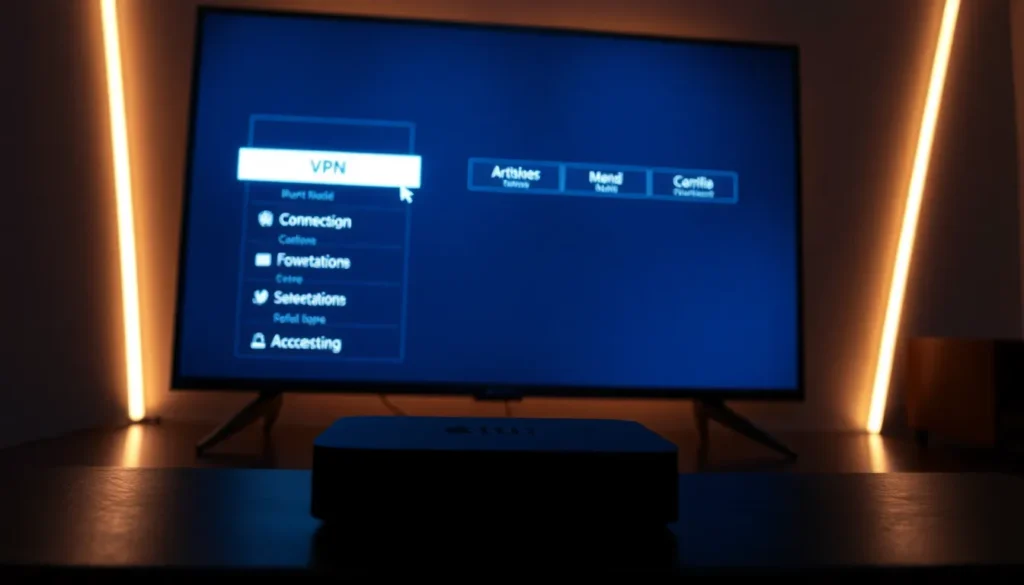
Para corrigir as falhas de acesso e fazer o Vivo TV rodar novamente com o uso da VPN, siga estas instruções:

- Acesse as configurações: Na tela inicial do seu BTV, utilize o controle remoto para entrar em Configurações.
- Ajuste a data e hora: Vá até Preferências do dispositivo e selecione Data e hora. Caso a opção de data e hora automática esteja desativada, ative-a.
- Abra a VPN: Abra o aplicativo de VPN (geralmente o Warp Limited).
- Ative o modo mouse: Ative a opção de mouse no seu controle remoto (se o seu modelo possuir essa tecla dedicada). Caso contrário, você pode conectar um mouse convencional de computador em uma das entradas USB do BTV para realizar esta etapa. Sem o cursor do mouse, não será possível concluir o procedimento.
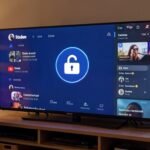
- Conecte o serviço: Com o mouse na tela, clique na chave central do aplicativo de VPN até que ela mude para a cor laranja e exiba o status de conectado.
- Inicie o aplicativo: Feito isso, abra o Vivo TV (na versão 4.9 ou última atualização) e o sistema deverá carregar normalmente.
Embora este ajuste resolva a questão por agora, vale destacar que aparelhos como o BTV costumam exigir manutenções frequentes, atualizações de data e hora, limpeza de cache e reconfigurações de VPN sempre que novas instabilidades surgem.
Perguntas Frequentes
- Como resolver a tela preta no Vivo TV?
Ative a data e hora automática nas configurações do dispositivo, abra a VPN, ative o modo mouse e conecte a chave de segurança do aplicativo. - O que fazer se o controle remoto não tiver a função de mouse?
Você pode conectar um mouse USB convencional de computador diretamente na entrada USB do aparelho para realizar as configurações necessárias. - Por que o BTV apresenta falhas de conexão com frequência?
Mudanças nas redes, atualizações de sistema e bloqueios exigem ajustes constantes em DNS, horários e VPNs para manter o funcionamento. - É necessário usar VPN para assistir TV online?
Em alguns sistemas específicos sim, mas existem alternativas modernas no mercado que funcionam diretamente, sem a necessidade de configurações complexas ou uso de VPN.
Quer assistir TV com alta qualidade, contando com milhares de canais ao vivo, filmes, séries e esportes em 4K, sem travamentos e sem precisar ficar refém de configurações constantes? Entre em contato com a gente pelo WhatsApp e saiba como ter a melhor experiência de entretenimento na sua casa.