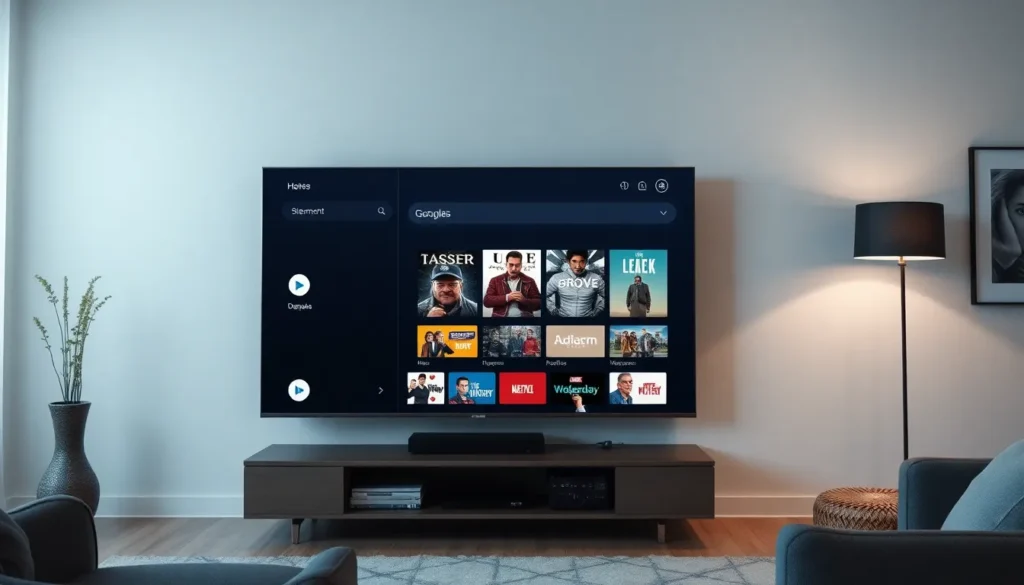
Se você busca uma solução prática para assistir a diversos conteúdos de streaming diretamente no seu aparelho Android, este artigo vai te ensinar o passo a passo para configurar o aplicativo Blade TV. Este método é compatível com uma grande variedade de dispositivos, incluindo TV Box, Firestick, Mi Stick e qualquer televisor que utilize o sistema operacional Android.
Como instalar o Blade TV
Como este aplicativo não está disponível na loja oficial (Play Store), a instalação é feita de forma externa. Se você utiliza um aparelho como o Firestick, que possui sua própria loja (App Store), o primeiro passo é baixar o aplicativo chamado Downloader. Com ele, você conseguirá acessar arquivos de instalação diretamente.
Siga estas instruções simples:
- Abra o aplicativo Downloader no seu dispositivo.
- Na barra de pesquisa, insira o código específico para o Blade TV. (Este código é fornecido pelos canais oficiais de suporte mencionados ao final deste guia).
- Após digitar o código, clique no botão “Go”.
- O sistema irá localizar o arquivo automaticamente. Clique sobre o nome do aplicativo Blade TV para iniciar o download.
- Uma vez finalizado o download, basta selecionar a opção “Instalar”. O processo é rápido, pois o arquivo é leve.
Após concluir a instalação, abra o aplicativo. Você verá uma tela solicitando que escolha o seu tipo de dispositivo: selecione “TV” se estiver em uma televisão ou “Phone” caso esteja utilizando um celular. Confirme a seleção para acessar a tela de login.
Como acessar o conteúdo e realizar testes
Para obter os dados de acesso e começar a explorar os canais, filmes e séries, entre em contato com os fornecedores oficiais. Ao iniciar a conversa, informe que você deseja fazer um teste gratuito de 3 horas. Esse período é ideal para você avaliar a estabilidade do sinal, a qualidade da imagem e a variedade de conteúdos disponíveis antes de decidir por uma assinatura.

Vale ressaltar que, após o encerramento do período de teste, o aplicativo será bloqueado automaticamente. Caso aprove a experiência, você pode consultar as opções de recarga disponíveis, que variam de 30 dias até planos anuais. A opção anual costuma ser a mais vantajosa, pois evita a preocupação com renovações mensais e garante acesso ininterrupto.
Perguntas Frequentes
- Em quais aparelhos o Blade TV funciona?
Ele é compatível com qualquer dispositivo que utilize o sistema Android, como TV Box, Firestick, Mi Stick e Smart TVs com Android integrado. - Como funciona o período de teste?
Ao solicitar o teste aos fornecedores oficiais, você recebe 3 horas de acesso liberado a todos os canais e conteúdos para verificar a qualidade do serviço. - O aplicativo é difícil de configurar?
Não. A instalação via Downloader é muito simples, rápida e o aplicativo é bastante leve. - Por que optar pela recarga anual?
A recarga anual é recomendada para quem deseja praticidade, pois mantém o serviço ativo por 12 meses, evitando interrupções por esquecimento de renovação mensal. - Onde encontro o código de instalação?
O código é fornecido pelos canais de suporte oficiais. Entre em contato através do ícone do WhatsApp indicado no final desta página.
Quer assistir TV com máxima qualidade, acessando mais de 5.000 canais, além de uma vasta biblioteca de filmes e séries em 4K? Clique no ícone do WhatsApp aqui na página, fale com nossa equipe, solicite seu teste gratuito e descubra como transformar sua experiência de entretenimento.