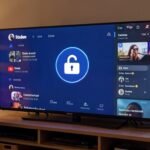
Como Instalar e Configurar um Excelente Reprodutor de Conteúdos na Smart TV Samsung
Se você possui uma Smart TV da Samsung e está procurando um reprodutor de conteúdos moderno, atualizado e fácil de usar, neste artigo você vai conferir o passo a passo completo para realizar a instalação de forma rápida e descomplicada diretamente na loja oficial do seu aparelho.
Este aplicativo se destaca por ser totalmente completo, com as principais funções organizadas logo na tela inicial. Mesmo para quem nunca teve contato com esse tipo de sistema, a navegação é intuitiva e simples de aprender.
Passo a Passo para Instalar o Aplicativo na sua TV Samsung
O processo de instalação é feito em poucos minutos, utilizando apenas o controle remoto da sua televisão. Siga as instruções abaixo:

- Passo 1: Pegue o controle remoto da sua TV Samsung e aperte o botão com o ícone de uma casinha (Home) para abrir o menu inferior.
- Passo 2: Navegue para o lado utilizando as setas até encontrar a opção Apps e pressione OK para abrir a loja de aplicativos.
- Passo 3: Vá até a parte superior da tela, na lupa de pesquisa (pesquisar aplicativos), e digite o nome do aplicativo desejado.
- Passo 4: Localize o aplicativo correto entre os resultados da busca, suba até ele e pressione OK.
- Passo 5: Selecione a opção Instalar e aguarde alguns segundos até que a notificação de aplicativo instalado apareça no canto da tela.
- Passo 6: Você já pode abrir o aplicativo imediatamente para carregar a interface inicial.
Configurações Iniciais e Otimização
Ao abrir o aplicativo pela primeira vez, a interface pode estar com o idioma em inglês. É possível alterar essa configuração de forma muito rápida seguindo estes ajustes:
- Alterando o idioma: Clique no ícone de engrenagem para abrir as configurações. Na segunda opção, você encontrará diversos idiomas disponíveis; basta selecionar o português para atualizar automaticamente.
- Informações gerais: Na primeira opção do menu de configurações, você terá acesso aos dados do aplicativo.
- Código PIN (Opcional): Se preferir maior segurança, você pode utilizar a opção de alterar o código PIN para definir uma senha de sua preferência no aplicativo.
- Otimização de velocidade: Nas configurações, existe a opção de usar API, que costuma vir ativada por padrão. É recomendável deixá-la desligada, pois isso torna o aplicativo muito mais leve e rápido para navegar.
Vale lembrar que este aplicativo funciona como um reprodutor de mídia (media player). Para começar a assistir aos seus programas favoritos, basta adicionar a sua lista de reprodução.

Perguntas Frequentes
- Como encontro o aplicativo na Smart TV Samsung?
Basta acessar a loja de aplicativos pelo botão Home da sua televisão e utilizar a ferramenta de busca com a lupa. - O que fazer se o aplicativo estiver em outro idioma?
Vá até o ícone de configurações, acesse a segunda opção do menu e altere o idioma para o português. - Por que é recomendado desativar a opção de API nas configurações?
Desativar essa função deixa a navegação pelo aplicativo muito mais leve, fluida e rápida na televisão. - É necessário configurar alguma senha de acesso?
Não é obrigatório. A alteração do código PIN é uma opção disponível caso você queira adicionar uma camada extra de segurança ao aplicativo. - Como faço para começar a assistir aos conteúdos?
Como se trata de um reprodutor de mídia, é necessário adicionar a sua própria lista de reprodução após a instalação.
Quer assistir TV com máxima qualidade, contando com milhares de canais, filmes, séries e esportes em alta resolução e sem travamentos? Entre em contato com a gente agora mesmo através do ícone do WhatsApp e descubra como aproveitar tudo isso na sua casa.