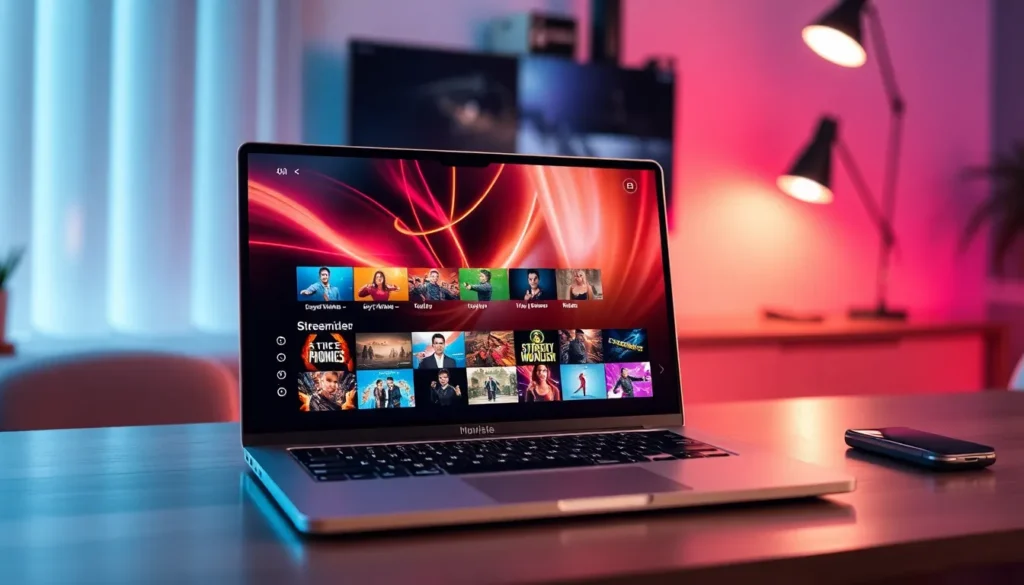
Neste artigo, vamos mostrar o passo a passo de como instalar um reprodutor de IPTV em seu notebook para acessar seus canais, filmes, séries e eventos esportivos favoritos com facilidade.
O aplicativo utilizado para este processo é o IBO Player Pro. Ele é uma excelente ferramenta para gerenciar listas de reprodução e está disponível para diversos dispositivos, incluindo Android, iPhone, Smart TVs (Samsung e LG) e, claro, o sistema Windows em computadores e notebooks.
### Passo a passo para a instalação

1. Acesse o site oficial: Abra o navegador de sua preferência (como o Google Chrome) e digite o endereço ibplayer.pro.
2. Baixe o instalador: Dentro do site, procure pela opção de download para Windows. O processo é simples: clique no botão para baixar o arquivo executável para o seu computador.
3. Instalação: Após o download concluir, abra o arquivo baixado. Se o sistema solicitar permissão, confirme a instalação e siga as instruções na tela até finalizar.
4. Acesso ao aplicativo: Após instalado, basta abrir o IBO Player Pro no seu dispositivo.
### Como funciona o acesso ao conteúdo

É importante entender que o aplicativo é apenas um reprodutor. Ou seja, ele é a interface onde você visualizará o conteúdo, mas, para que ele funcione, você precisa de uma lista de IPTV ativa.
Ao baixar o aplicativo, ele oferece um período inicial de sete dias gratuitos para que você possa subir suas listas e testar o funcionamento. Durante a inicialização, o IBO Player Pro gera um número de MAC e uma chave do dispositivo. Essas informações são fundamentais para que o conteúdo seja liberado no seu reprodutor.
Perguntas Frequentes
- Como liberar canais no IBO Player Pro?
Após baixar o aplicativo, você precisará de uma lista de IPTV. O ideal é entrar em contato com um suporte especializado para que a lista seja configurada utilizando o seu código MAC e chave do dispositivo. - O que é o código MAC?
É um identificador único do seu dispositivo. Cada computador ou TV gera um código diferente, necessário para ativar a licença e vincular a lista de canais ao seu aparelho. - É possível testar antes de assinar?
Sim. Geralmente, é possível solicitar um teste de algumas horas para verificar se a qualidade da transmissão atende às suas expectativas antes de efetivar qualquer assinatura. - O aplicativo funciona apenas no computador?
Não, ele é multiplataforma e pode ser utilizado em celulares, tablets e Smart TVs, mantendo o mesmo padrão de organização.
Se você deseja assistir a uma programação de qualidade, com milhares de canais, filmes, séries e esportes em alta definição, sem travamentos e com suporte dedicado, entre em contato conosco pelo WhatsApp. Clique no ícone do WhatsApp agora mesmo para saber como começar seu teste e transformar a maneira como você assiste TV.