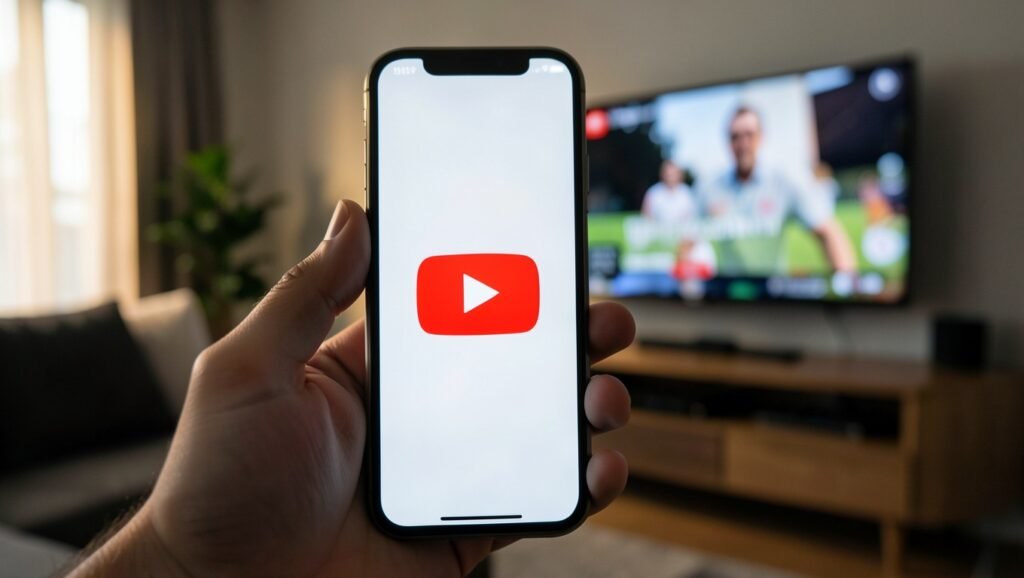
Conheça a Nova Função de Controle Remoto do YouTube pelo Celular
Uma nova funcionalidade está transformando a forma como interagimos com a Smart TV utilizando o smartphone. Diferente do método tradicional de transmissão (conhecido como casting), este novo recurso funciona como um controle remoto integrado que utiliza a conta do Google para conectar os dispositivos.
Neste artigo, vamos explicar como identificar se o recurso já está disponível para você e como realizar a configuração inicial para aproveitar essa facilidade.
Como Identificar o Novo Ícone no Aplicativo
O recurso começou a ser liberado recentemente de forma gradual. Para saber se a novidade já chegou para você, abra o aplicativo do YouTube no seu celular e observe a parte superior da tela. Um novo ícone, que traz a figura combinada de uma televisão e um controle remoto, deve aparecer no topo.
Ao tocar nesse novo atalho pela primeira vez, uma mensagem explicativa surgirá na tela, indicando que agora é possível assistir ao conteúdo na TV e usar o celular para curtir, comentar ou compartilhar o que quiser de forma muito mais prática.
Passo a Passo para Vincular a TV com o Celular
Caso a nova opção ainda não apareça de forma automática no seu aplicativo, será preciso realizar uma vinculação manual utilizando um código numérico. Siga o procedimento abaixo:

- Passo 1: Abra o aplicativo do YouTube na sua Smart TV e certifique-se de que é a mesma conta que você utiliza no celular.
- Passo 2: Acesse as Configurações no aplicativo da TV.
- Passo 3: Procure pela opção Vincular com o código da TV. Um número de identificação aparecerá na tela grande.
- Passo 4: No seu celular, abra o aplicativo e toque no ícone de transmissão tradicional (o cast).
- Passo 5: Insira o código exibido na TV no campo correspondente no smartphone para concluir a conexão.
Vantagens do Novo Controle Remoto
Depois de realizar a conexão, a experiência de assistir a conteúdos na televisão muda completamente. Enquanto o vídeo é reproduzido na tela grande, o seu celular exibe a miniatura e controles interativos na parte inferior.
Agora ficou muito mais fácil deixar o seu like, compartilhar links ou até mesmo digitar comentários utilizando o teclado do celular enquanto o conteúdo principal roda na Smart TV. O melhor de tudo é que você não precisa ficar com a tela de controle aberta o tempo todo: é possível navegar por outros menus do celular e, sempre que quiser interagir novamente com o que está passando na TV, basta tocar no ícone localizado no topo da tela.
O tradicional botão de transmissão continua presente na página inicial e nos conteúdos, permitindo que você envie qualquer mídia para a TV com apenas alguns cliques, mantendo a mesma facilidade de interação.
Perguntas Frequentes
- Como saber se o recurso já está disponível no meu celular?
Verifique se aparece um ícone com o desenho de uma TV e um controle remoto na parte superior do aplicativo do YouTube. - O que fazer se o novo ícone não aparecer?
Abra o aplicativo na sua TV, vá em configurações, obtenha o código de vinculação e digite-o no seu smartphone através da opção de transmissão. - É preciso usar a mesma conta do Google nos dois aparelhos?
Sim, o sistema utiliza a sua conta logada para fazer a ponte entre o smartphone e a Smart TV. - Consigo navegar em outros aplicativos no celular enquanto assisto à TV?
Sim, o conteúdo continua rodando na televisão e você pode sair da tela de controle no celular a qualquer momento, retornando a ela pelo ícone no topo da tela.
Quer assistir TV com máxima qualidade, contando com milhares de canais, filmes, séries, esportes e alta definição 4K sem travamentos? Entre em contato com a gente agora mesmo através do ícone do WhatsApp e descubra como ter o melhor conteúdo na sua casa.