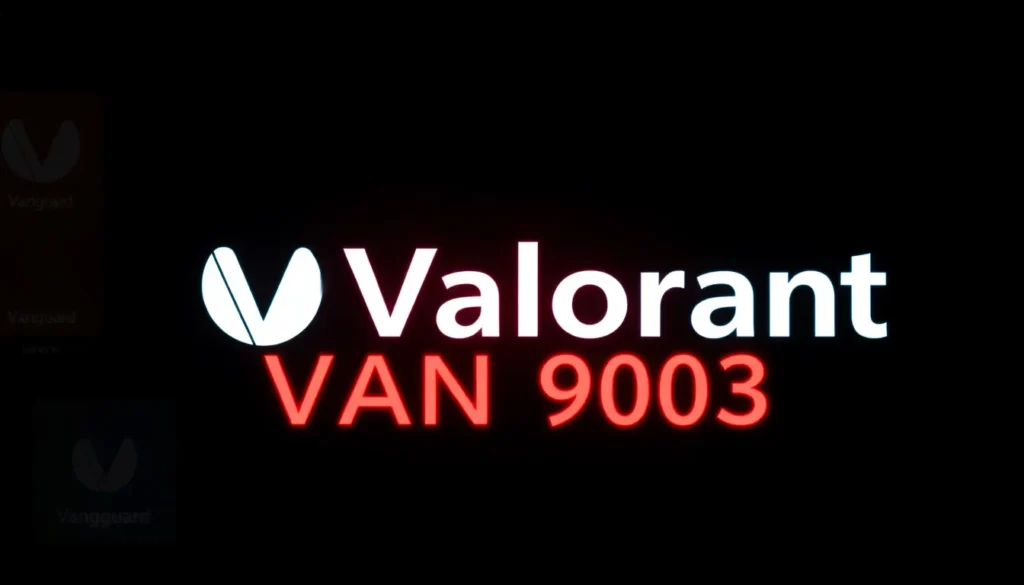
Como Resolver o Erro VAN 9003 no Valorant: Guia Passo a Passo
O erro VAN 9003 no Valorant está diretamente relacionado ao anti-cheat do jogo, o Vanguard. Felizmente, a solução para este problema geralmente envolve alguns passos simples de verificação e configuração. Neste artigo, detalhamos o procedimento técnico para que você possa voltar a jogar sem interrupções.
Passo 1: Verificando e Configurando o Serviço VGC
O primeiro e crucial passo é garantir que o serviço relacionado ao Vanguard esteja sendo iniciado corretamente no seu sistema operacional.
- Abra a barra de pesquisa do Windows.
- Digite “serviços” e abra o aplicativo de serviços do Windows.
- Na lista de serviços, localize o serviço chamado VGC.
- Verifique o Tipo de Inicialização deste serviço.
- Se ele estiver configurado como “Manual”, você precisará iniciá-lo toda vez que for jogar. Para evitar isso, recomendamos que você o configure como “Automático”.
- Após alterar a configuração, clique em “Aplicar” e depois em “OK”.
Este é um procedimento fundamental, pois o Vanguard precisa estar ativo para que o Valorant funcione corretamente.

Passo 2: Ajustando Aplicativos de Inicialização
O segundo passo foca em assegurar que o Vanguard inicie junto com o sistema operacional, garantindo que ele esteja pronto antes de você tentar abrir o jogo.
- Retorne à barra de pesquisa do Windows.
- Digite “aplicativos de inicialização” (ou “inicializar” dependendo da versão do Windows). Esta etapa funciona tanto para o Windows 10 quanto para o 11.
- No gerenciador de aplicativos de inicialização, verifique se o Vanguard está listado.
- Confira se a opção de notificação ou inicialização automática do Vanguard está ativada.
Isso é importante porque, ao iniciar o computador, o Vanguard já deve estar carregado em segundo plano. Lembre-se que, na primeira instalação ou após atualizações significativas, o jogo solicita a reinicialização do computador justamente para garantir que esses serviços sejam carregados corretamente.

Passo 3: Finalizando o Processo e Testando
Após garantir as configurações corretas dos serviços e da inicialização, é hora de forçar uma reinicialização limpa do Vanguard.
- Encontre o ícone do Riot Vanguard e do Exit (ou o processo relacionado) na bandeja do sistema (próximo ao relógio).
- Feche ou finalize o processo do Vanguard.
- Agora, reinicie o seu computador.
- Após a reinicialização, tente iniciar o Valorant novamente e verifique se o erro VAN 9003 foi solucionado.
Seguindo esses passos técnicos, a chance de resolver o erro relacionado ao anti-cheat é alta.
Perguntas Frequentes
- O que causa o erro VAN 9003?
Este erro está diretamente ligado a problemas na inicialização ou execução do software anti-cheat Vanguard do Valorant. - Como garantir que o Vanguard inicie automaticamente?
Você deve verificar as configurações do serviço VGC no aplicativo “Serviços” do Windows, garantindo que o Tipo de Inicialização esteja como “Automático”, e também checar se o Vanguard está habilitado para iniciar no gerenciador de aplicativos de inicialização do sistema. - É necessário reiniciar o PC após alterar as configurações de serviço?
Sim, reiniciar o computador é um passo recomendado para garantir que as alterações nos serviços sejam aplicadas e que o Vanguard inicie corretamente junto ao sistema operacional. - Qual a importância do serviço VGC?
O VGC é o serviço principal do Vanguard, e se ele não estiver rodando ou configurado corretamente para iniciar, o Valorant não conseguirá carregar seu anti-cheat e impedirá a execução do jogo. - Por que o Vanguard pede para reiniciar o PC ao iniciar o Valorant pela primeira vez?
Isso ocorre porque o sistema operacional precisa carregar o driver de nível de kernel do Vanguard, o que exige uma reinicialização completa para garantir a segurança e integridade da proteção.
Se, mesmo após seguir todos estes procedimentos, você ainda enfrentar dificuldades técnicas ou buscar maneiras de aprimorar sua experiência de entretenimento, considere alternativas que oferecem mais estabilidade e qualidade de transmissão. Quer assistir TV com mais de 5.000 canais, séries, filmes e esportes em qualidade 4K, tudo sem travamentos? Fale conosco pelo ícone do WhatsApp e descubra como ter acesso imediato a uma plataforma robusta e com suporte dedicado.