Instalando o Smarters Player Lite e Pro no MacBook
Este artigo detalha o processo de instalação do aplicativo Smarters Player Lite e também do Smarters Player Pro diretamente em um computador MacBook. É importante notar que este aplicativo é bastante versátil, sendo possível instalá-lo em diversas plataformas, como Windows, celulares e televisões.

O Smarters Player é descrito como um aplicativo excelente, que pode ser utilizado em praticamente qualquer dispositivo.
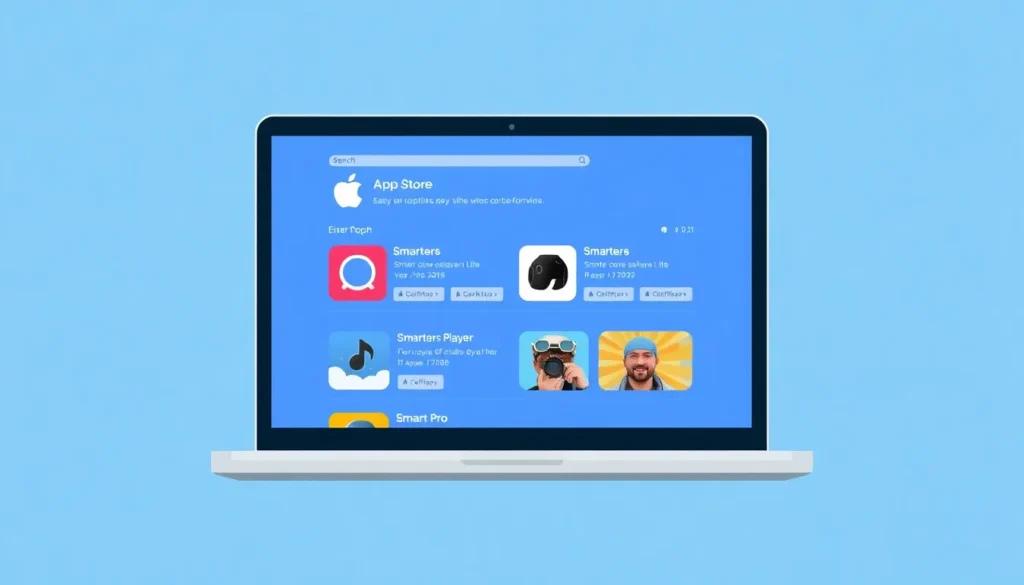
Passo a Passo da Instalação na App Store
O procedimento para a instalação no MacBook começa acessando a loja de aplicativos oficial do sistema.

- A primeira ação é abrir a App Store diretamente no seu MacBook.
- Na barra de busca, você deve digitar “smarters”.
É comum que, ao digitar apenas “smarters”, diversos aplicativos relacionados apareçam, e o correto pode não ser listado imediatamente. O texto original menciona que, para encontrar o aplicativo exato, é preciso pesquisar pelo nome completo, pois ele pode estar de forma um pouco “oculta” nos resultados iniciais.
Para garantir que você encontre as versões corretas, continue a busca digitando:

- Smarters Player
Após buscar pelo nome completo, mais opções aparecerão. O artigo foca na instalação de duas versões específicas:
- O Lite
- O Pro
Você pode escolher instalar qualquer uma delas. Caso já utilize a versão Pro, instale a Pro; caso contrário, pode começar com o Lite. O download costuma ser rápido.
Após a instalação, aceite os termos ou configurações iniciais que o aplicativo solicitar.
Configurando a Lista de Reprodução
Depois de instalado e aberto, o aplicativo direcionará você para a configuração da sua lista de reprodução. O processo segue os seguintes passos:
- Navegue até a opção “extrem code”.
- Neste campo, você deverá inserir os dados da sua assinatura, que são compostos por:
- O seu nome;
- O nome de usuário;
- A senha;
- A URL do serviço.
Se você ainda não possui esses dados de acesso, pode entrar em contato para obter as informações necessárias para começar a assistir em seu computador de onde estiver.
Após inserir todos os dados, basta finalizar o processo para acessar o conteúdo disponível na sua lista.
Perguntas Frequentes
- Como faço para encontrar o Smarters Player na App Store se a busca inicial não funcionar?
Se a busca inicial por “smarters” não mostrar o aplicativo desejado, tente digitar o nome completo, como “Smarters Player”, pois ele pode estar temporariamente oculto nos resultados iniciais. - O que preciso ter em mãos antes de configurar o aplicativo?
É essencial ter o seu nome, nome de usuário, senha e a URL correspondente à sua lista de reprodução para conseguir logar no serviço. - É possível instalar a versão Pro no MacBook?
Sim, é possível instalar tanto o Smarters Player Lite quanto o Smarters Player Pro no MacBook seguindo os mesmos passos de busca na App Store. - Qual a diferença entre o Lite e o Pro?
Embora ambos sejam instaláveis, a transcrição sugere que o usuário escolha a versão que melhor se adequa à sua assinatura ou preferência. - Posso usar a mesma lista em outros dispositivos após instalar no MacBook?
Sim, o aplicativo é versátil e pode ser instalado em diversos dispositivos como Windows, celulares e TVs, permitindo o acesso à mesma lista.
Quer assistir TV de qualidade, com mais de 5.000 canais, filmes, séries e esportes em alta qualidade? Entre em contato com a gente no WhatsApp e saiba como aproveitar essa experiência sem travamentos.