Conheça o QPlay: Um Novo Aplicativo Reprodutor de Mídia para Smart TVs LG e Samsung
Se você utiliza uma Smart TV LG ou Samsung 4K, prepare-se para uma novidade. Acaba de ser lançado um aplicativo muito interessante que promete otimizar sua experiência de uso. Este novo aplicativo se chama QPlay (Qplay).

Fique tranquilo, pois neste artigo detalharemos como fazer o download, a instalação, apresentaremos as principais funcionalidades e forneceremos informações cruciais para que você aproveite ao máximo este novo reprodutor de mídia.
Primeiras Impressões sobre o QPlay
O QPlay impressiona logo de cara pelo seu layout inovador e pela fluidez na navegação. As configurações e o desenvolvimento geral do aplicativo são bem pensados.

Um ponto importante é que, ao baixar e instalar o QPlay pela primeira vez, os desenvolvedores oferecem um período free de 3 dias para que os usuários possam testar o aplicativo na prática.
É fundamental ressaltar que o QPlay atua unicamente como um reprodutor de mídia. Isso significa que é necessário possuir uma playlist para adicioná-la ao aplicativo e, assim, liberar todos os conteúdos disponíveis com qualidade.

Para quem busca a playlist ou deseja tirar dúvidas sobre o serviço, informações para criar uma conta demo de teste podem ser obtidas entrando em contato através do ícone aqui do WhatsApp. Isso garantirá que você consiga usufruir do aplicativo com a melhor qualidade possível.
Como Baixar e Instalar o Aplicativo
A instalação do QPlay é bastante simples em TVs LG e Samsung:
1. Acesse a loja de aplicativos da sua Smart TV (LG ou Samsung).
2. Utilize o ícone de pesquisa (a lupa) no topo da tela.
3. Digite Qplay no campo de busca.
4. O aplicativo aparecerá na lista; faça o download e a instalação.
5. Após a instalação, você pode abrir o aplicativo.
Para fins de demonstração, o artigo apresenta capturas de tela que mostram a interface do aplicativo. Embora não seja possível exibir o conteúdo em funcionamento completo devido a regras da plataforma, as imagens revelam a organização do QPlay.
Ao abrir o aplicativo, o primeiro dado exibido é o endereço MAC do dispositivo. Esta informação não precisa ser digitada; basta tirar uma foto e enviá-la para o contato no WhatsApp para prosseguir com a configuração.
Navegação e Funcionalidades Principais
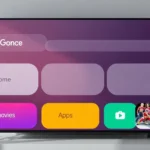
Após a configuração inicial, você será apresentado a um layout bem inovador. A interface principal oferece diversas seções importantes:
* Reload: Opção para recarregar ou atualizar o conteúdo.
* Live TV: Onde ficam disponíveis os canais abertos e fechados.
* VOD (Video On Demand): Categorias completas de filmes.
* Séries: As diversas categorias de séries disponíveis.
* Playlist: Permite visualizar sua playlist atual ou adicionar novas opções de playlist.
* Settings (Configurações): Acesso às configurações gerais do aplicativo.
Ao navegar pelas opções, você notará a simulação da área de canais na lateral esquerda, onde aparecem as pastas de organização. Na lateral direita, você visualiza as opções de resolução disponíveis para o canal selecionado.
Ao clicar em um canal e em uma resolução específica, uma pequena prévia do canal aparece em um quadro menor. Para visualizar em tela cheia, basta dar dois cliques no botão OK do controle remoto.
Abaixo da visualização, há o guia de programação (EPG).
Visualização de Filmes e Séries
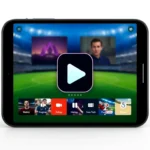
A outra tela do aplicativo simula a visualização de filmes ou séries.
No caso de Filmes, o conteúdo é separado por gênero e categorias. Há uma lupa para pesquisa, uma pasta para “Continuar Onde Parou” e uma pasta de favoritos.
Se você estivesse visualizando Séries, o conteúdo seria organizado por plataformas de origem, como Netflix, Amazon, Google Play, Disney, entre outras disponíveis no mercado.
Ao clicar na capa do filme ou série, a tela se expande, mostrando a sinopse, a duração e a categoria do título selecionado. A seção de pesquisa também é facilmente acessível via teclado virtual para buscar conteúdo específico.
Configurações Detalhadas
Acessando a seção Settings (configurações), é possível personalizar a experiência:
* Linguagem: Permite selecionar Português do Brasil.
* Alterar Fluxo: Útil caso você encontre dificuldades de funcionamento, permitindo a troca para um fluxo alternativo.
* Alterar Código PIN: Usado para proteger conteúdos adultos.
* Limpar Armazenamento.
* Configuração de Tempo.
No canto superior direito das configurações, é possível visualizar o endereço MAC da chave do dispositivo e informações gerais sobre a aspiração do aplicativo.
Vale mencionar que o QPlay é parceiro do Kick Play, sendo uma evolução reconhecida no mercado de reprodutores. Este aplicativo está disponível especificamente para usuários de LG e Samsung.
Perguntas Frequentes
- O que é o QPlay?
O QPlay é um novo aplicativo reprodutor de mídia projetado especificamente para Smart TVs Samsung e LG 4K, que necessita de uma playlist externa para funcionar. - Como faço para testar o aplicativo?
Ao instalar pela primeira vez, os usuários ganham 3 dias gratuitos para testar todas as funcionalidades do reprodutor. - É possível mudar o idioma do QPlay?
Sim, nas configurações (Settings), é possível alterar a linguagem para Português do Brasil. - Por que preciso de uma playlist para usar o QPlay?
O QPlay funciona como um player. Ele não hospeda o conteúdo; portanto, você precisa fornecer sua própria playlist de mídia para acessar canais, filmes e séries. - Qual a vantagem de usar o QPlay em vez de outros apps?
O artigo destaca o layout inovador, a fluidez de navegação e a boa organização das seções de canais, VOD e séries como diferenciais.
Quer assistir TV de qualidade, com mais de 5.000 canais, filmes, séries e esportes em alta qualidade? Clique no ícone do WhatsApp e saiba como obter acesso.