Se você utiliza uma TV Samsung e já enfrentou problemas com aplicativos de IPTV que travam, perdem canais ou apresentam instabilidade, este artigo trará soluções para evitar dores de cabeça. O maior erro cometido por quem usa IPTV em TVs Samsung é depender exclusivamente de um único aplicativo. Quando esse app instabiliza, muitos usuários culpam o serviço, mas frequentemente o problema reside no próprio aplicativo.

Para contornar essa situação, a solução ideal é ter alternativas. Oferecer acesso através de três opções de aplicativo para o mesmo serviço garante que, se um estiver instável, você pode migrar facilmente para outro. Mostraremos como instalar e configurar esses aplicativos, além de fornecer uma dica crucial para resolver o problema clássico da tela preta em TVs Samsung.
Três Aplicativos Recomendados para TV Samsung
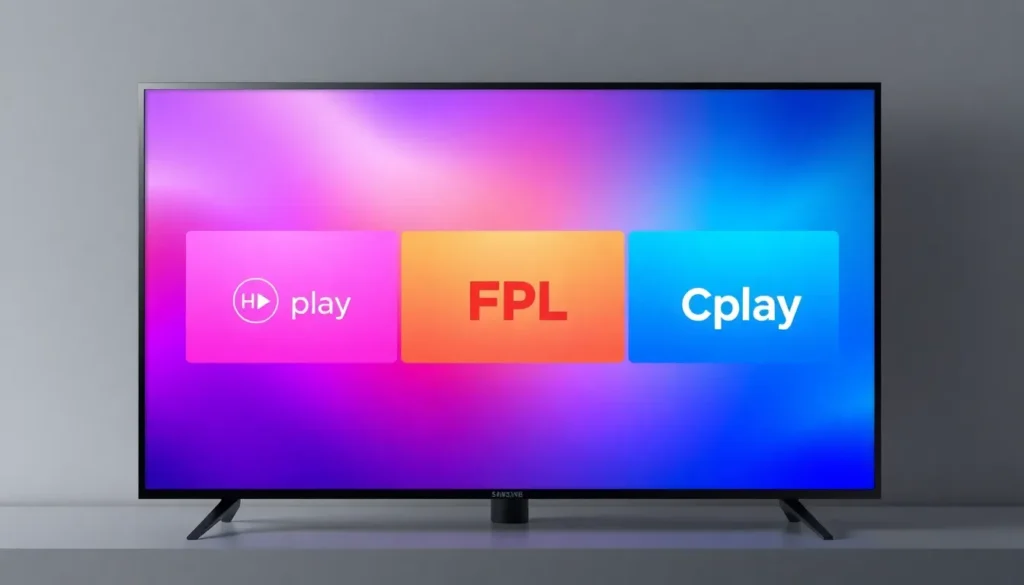
Os três aplicativos mencionados que funcionam com o mesmo acesso e grade de canais são:

- HD Play
- FPL
- Cplay
Embora a grade de conteúdo seja a mesma, o layout e o desempenho podem variar ligeiramente entre eles, dependendo da TV. É importante notar que o assinante não precisa adquirir uma nova licença para cada aplicativo; ele utiliza o mesmo login de acesso fornecido pela equipe de suporte.
Instalação do Aplicativo (Exemplo com HD Play)
Para demonstrar o processo de instalação, utilizaremos o HD Play, mas as instruções são idênticas para os outros dois aplicativos.

O processo de download é bastante simples:
- Acesse o menu de pesquisa na sua TV Samsung.
- No campo de busca, digite exatamente “HD Player”.
- Clique sobre o resultado correspondente.
- Selecione a opção Instalar.
Certifique-se de que sua TV está conectada à sua conta Samsung antes de prosseguir com a instalação. Após a instalação, você pode adicionar o aplicativo à sua tela inicial para fácil acesso, posicionando-o entre seus apps principais.
Configuração Pós-Login para Evitar Tela Preta
Ao abrir o aplicativo pela primeira vez, ele geralmente direciona para a tela de acesso, solicitando o código do provedor, seu nome de usuário e senha, que são fornecidos pelo suporte.
Após inserir as credenciais e fazer login, antes de começar a navegar pelo conteúdo, é fundamental realizar uma configuração para prevenir o problema de tela preta, especialmente ao acessar conteúdo ao vivo ou sob demanda (On Demand):
- Acesse o menu Configurações (ou Settings).
- Altere primeiro a linguagem para Português do Brasil, se desejar maior facilidade na navegação.
- Vá para a opção Formato de Fluxo (ou equivalente).
- Por padrão, ele virá em Default. Altere essa opção para M3U.
- Teste o acesso ao conteúdo. Se a imagem aparecer, o problema está resolvido.
- Caso persista a tela preta, retorne à mesma configuração e altere para TS.
Uma dessas duas configurações (M3U ou TS) deve resolver o problema de tela preta na sua TV Samsung. Essa alteração é válida e replicável tanto no FPL quanto no Cplay.
Diferenças entre os Aplicativos
Ao testar os outros aplicativos, notamos algumas particularidades na navegação:
- Feplay: Ao abri-lo, ele não direciona imediatamente para a tela de login. É necessário clicar primeiro em Listas, e então a tela de login será exibida. A navegação subsequente é semelhante, mostrando as categorias automaticamente.
- Cplay: A tela inicial deste aplicativo também é funcional e fácil de navegar.
A chave para uma experiência estável é ter essas três opções à disposição.
Perguntas Frequentes
- O que causa a tela preta ao usar IPTV na TV Samsung?
A tela preta geralmente é causada por uma incompatibilidade no formato de fluxo de dados configurado no aplicativo. Alterar essa configuração para M3U ou TS costuma resolver o problema. - Como faço para alternar entre os aplicativos de forma rápida?
Adicione os três aplicativos (HD Play, FPL e Cplay) à sua tela inicial para facilitar o acesso. Se um travar, basta abrir o próximo. - É preciso pagar por cada aplicativo se eu tiver uma assinatura?
Não. Todos os três aplicativos utilizam o mesmo acesso e login fornecido pelo seu provedor de serviço. - Qual a diferença principal entre HD Play, FPL e Cplay?
A grade de canais e o acesso são os mesmos, mas o layout da interface e o desempenho podem variar sutilmente de um para o outro em modelos específicos de TV Samsung. - Como garantir a melhor estabilidade na minha TV?
Utilizar múltiplos aplicativos de acesso e aplicar a configuração correta de Formato de Fluxo (M3U ou TS) são os passos mais importantes para garantir estabilidade.
Quer assistir TV com mais de 5.000 canais, filmes, séries e esportes em qualidade 4K, sem travamentos? Entre em contato com a gente no WhatsApp e saiba como garantir a melhor experiência de streaming para sua TV.