Você já se sentiu frustrado com aplicativos de streaming que travam justamente nos momentos mais importantes de um filme ou que exigem assinaturas caras para liberar o conteúdo que você realmente quer assistir? Se a resposta for sim, este artigo é para você.
Recentemente, encontrei uma solução que transformou a forma como acompanho canais, filmes e séries na minha Smart TV. Trata-se de um aplicativo extremamente estável, fluido e com uma biblioteca sempre atualizada. Como muitas pessoas têm dificuldade na hora de configurar esse tipo de serviço, preparei este guia prático para que você não cometa erros durante a instalação.
Conhecendo o Pixel Player
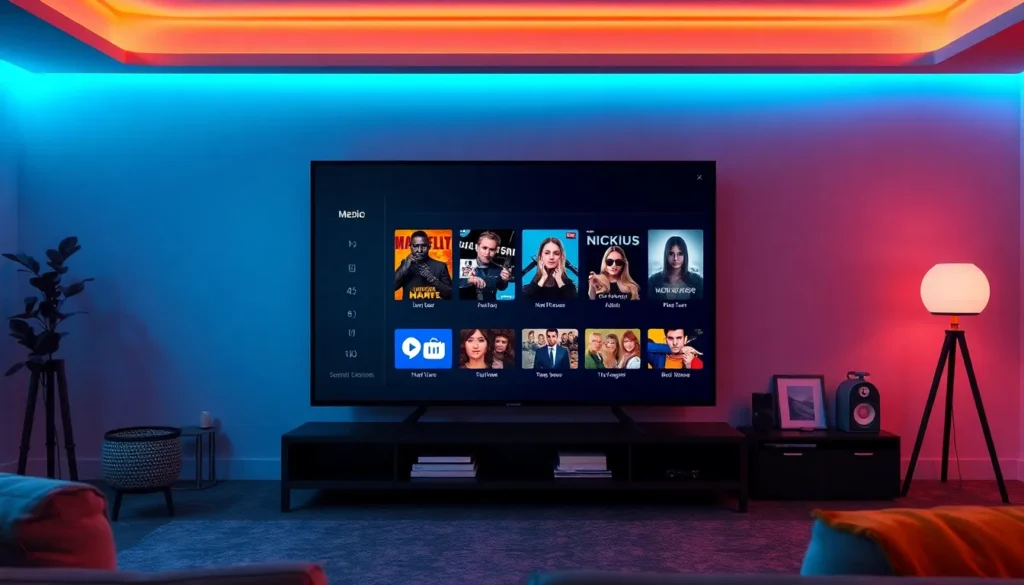
O aplicativo em questão é o Pixel Player. O que mais chama a atenção nele é a rapidez com que os canais carregam e a organização impecável das seções de séries e filmes. É uma ótima opção para quem utiliza dispositivos como TV Box, Fire TV ou Smart TVs (como as de sistema Roku, Samsung e LG).

Passo a passo para instalação
Embora o procedimento possa variar levemente entre diferentes marcas de televisores, o processo básico é bastante simples. Segue o guia para realizar a instalação corretamente:
- Busca: Na tela inicial da sua Smart TV, navegue até a opção Pesquisar (ou a lupa de busca).
- Localização: Digite o nome “Pixel Player”. Quando o ícone do aplicativo aparecer na tela, selecione-o.
- Instalação: Clique no botão Adicionar (ou Instalar) e aguarde o processo ser finalizado.
- Acesso: Após abrir o aplicativo, você verá uma tela de login. Clique no ícone de “mais” (+) para criar um novo perfil.
- Configuração: Será necessário inserir a URL do provedor, o usuário e a senha. Esses dados são fornecidos por canais oficiais.
Vale ressaltar que a estabilidade pode variar dependendo da sua velocidade de internet e do hardware do seu dispositivo. Por isso, é sempre recomendado fazer um teste antes de optar por um plano de assinatura.

Perguntas Frequentes
- Como posso testar o Pixel Player?
Você pode solicitar um teste de 3 horas entrando em contato com os fornecedores oficiais, o que permite verificar se o app roda bem no seu aparelho e com a sua conexão atual. - Onde encontro o login para o aplicativo?
As credenciais (URL, usuário e senha) são fornecidas pelos canais de atendimento dos distribuidores oficiais do serviço. - Quais são as opções de recarga?
Os fornecedores costumam oferecer planos mensais, trimestrais, semestrais e anuais. Planos de longo prazo, como o anual, costumam apresentar um custo-benefício melhor. - O aplicativo funciona em qualquer TV?
Ele é compatível com a maioria das Smart TVs (incluindo Roku, Samsung e LG), além de dispositivos como TV Box e Fire TV.
Quer assistir TV com qualidade, acesso a mais de 5.000 canais, além de uma vasta biblioteca de filmes e séries em alta definição ou 4K? Clique no ícone do WhatsApp aqui na página e fale conosco para solicitar um teste gratuito e conhecer nossas opções de planos.