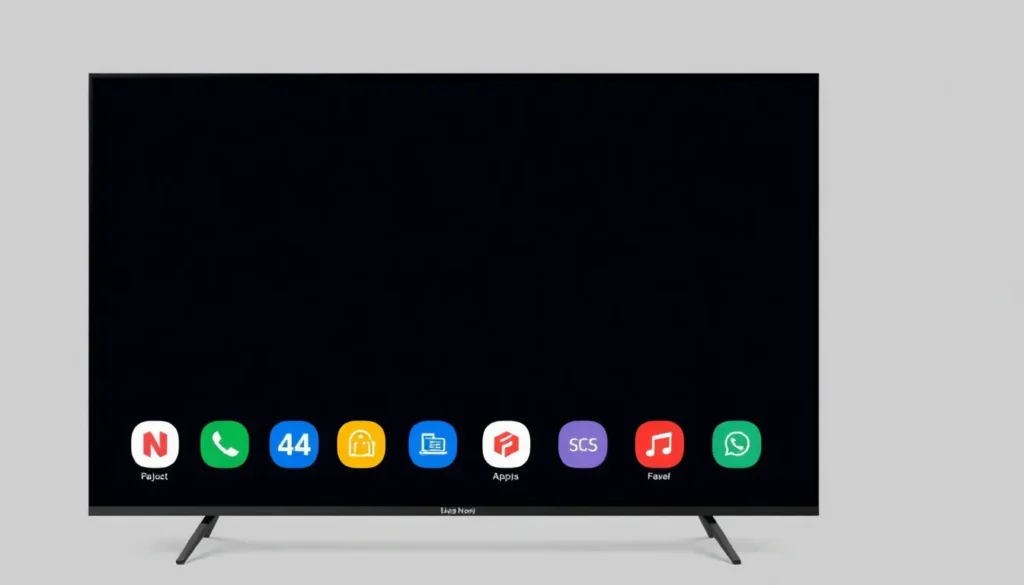
Se você utiliza dispositivos com Google TV, provavelmente já notou que a tela inicial é repleta de recomendações de filmes, séries e sugestões personalizadas. Embora esse recurso seja útil para descobrir novos conteúdos, nem todo mundo gosta de uma interface tão carregada. Se você prefere um visual mais limpo, sóbrio e direto ao ponto, saiba que é possível simplificar essa experiência.
Como ativar o modo “Somente Aplicativos”
O Google TV oferece uma funcionalidade nativa para remover as recomendações excessivas, deixando na tela inicial apenas os seus aplicativos instalados. Para realizar essa alteração, siga o passo a passo abaixo:
- Acesse as Configurações do seu aparelho.
- Navegue até a opção Contas e perfis.
- Selecione o perfil que você está utilizando no momento.
- Procure pela chave Modo somente apps e ative-a.
- Confirme a alteração na janela de aviso que irá surgir.
Após seguir esses passos, pressione o botão da “casinha” no seu controle remoto para retornar à tela inicial. O sistema irá reiniciar a interface e, ao carregar, você notará que as abas de recomendações de conteúdo desapareceram, deixando apenas os ícones dos seus aplicativos organizados em um layout mais retangular e limpo.

Pontos de atenção antes de mudar
É importante ressaltar que essa alteração traz algumas mudanças no funcionamento do sistema. Ao optar pelo modo “Somente Aplicativos”:
- Assistente de Voz: A função de comando de voz pelo controle remoto para buscar conteúdos deixa de funcionar neste modo.
- Menus simplificados: Você perderá o acesso rápido às abas de filmes e séries, ficando restrito a uma interface focada nos apps instalados e configurações rápidas.
- Recomendações residuais: Embora a grande maioria das sugestões seja removida, o sistema ainda pode exibir alguns conteúdos rotativos de determinados serviços de streaming.
Caso você se arrependa da alteração ou sinta falta do assistente de voz, o processo para reverter é exatamente o mesmo. Basta retornar ao menu de Contas e perfis, acessar sua conta e desmarcar a opção “Modo somente apps”. A interface reiniciará automaticamente e voltará ao layout padrão do Google TV.

Perguntas Frequentes
- É possível remover todas as recomendações de conteúdo?
Não totalmente. O modo “Somente Aplicativos” elimina as recomendações excessivas da tela inicial, mas alguns banners rotativos de serviços parceiros ainda podem aparecer. - O que acontece com meus aplicativos ao ativar esse modo?
Seus aplicativos continuam instalados e funcionando normalmente; eles apenas ficam mais organizados e destacados, sem a interferência de sugestões do sistema. - Por que o comando de voz para de funcionar?
Ao ativar o modo simplificado, o sistema restringe algumas funcionalidades integradas de busca e recomendação, o que inclui a desativação temporária do Google Assistente. - Como posso reverter a mudança?
Basta repetir o caminho pelas configurações, ir em “Contas e perfis”, selecionar sua conta e desativar a chave “Modo somente apps”.
Quer assistir TV com máxima qualidade, acessando mais de 5.000 canais, além de um catálogo completo de filmes, séries e esportes em resolução 4K? Entre em contato com a nossa equipe pelo ícone do WhatsApp e descubra como elevar o nível do seu entretenimento agora mesmo.