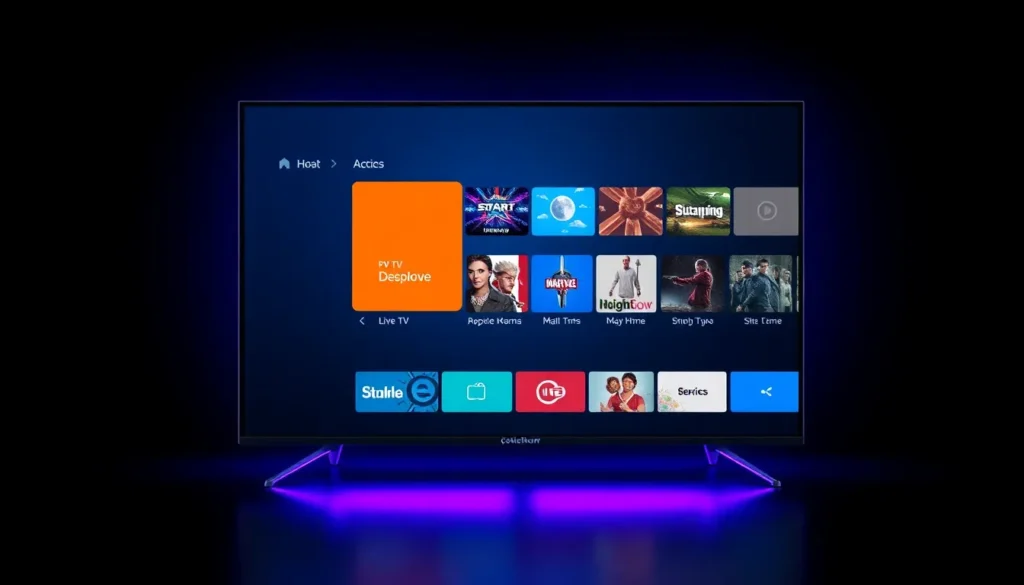
Para quem busca otimizar a experiência de uso em Smart TVs e explorar conteúdos de streaming, apresentamos um guia detalhado sobre o aplicativo PTV Smart Explore. Este aplicativo está acessível em diversas plataformas, incluindo Smart TVs Samsung, LG, Roku TV, Philips e sistemas Vida da Toshiba, entre outros modelos compatíveis.
Se você já possui o aplicativo instalado, basta entrar em contato para solicitar um teste do serviço. Caso contrário, este artigo guiará você por todo o processo necessário.
Instalação e Configuração Inicial
A forma de instalação varia ligeiramente dependendo do seu aparelho:

- Smart TVs Samsung (modelos mais recentes): Recomenda-se seguir um tutorial específico sobre como obter o aplicativo através de um procedimento indicado em outro material de apoio.
- Smart TVs LG ou Toshiba com sistema Vida: Você pode baixar e instalar o aplicativo diretamente da loja de aplicativos, pesquisando pelo nome do app.
Após a instalação, ao abrir o PTV Smart Explore, você se deparará com uma tela de configuração, que é bastante simples de preencher:
- Coloque um nome de sua preferência.
- Preencha os campos Usuário, Password e URL.
Para obter essas informações de acesso para teste, entre em contato através do WhatsApp e envie a mensagem: “Eu postaria testar o aplicativo IPTV Smarts Pro”. Se possível, inclua uma foto da tela do aplicativo. Após identificar seu pedido, as informações de acesso serão enviadas para você preencher e, em seguida, clicar em Add User.

Com a autenticação bem-sucedida, você será direcionado para a tela principal do serviço de streaming, organizada em três pastas essenciais:
- Live TV: Para canais ao vivo.
- Filmes e Séries: Conteúdos organizados por filmes e temporadas.
- Playlists Adicionais: Para gerenciar múltiplos acessos ou outras playlists que você possua.
O aplicativo também exibe detalhes da sua conta, como a data de expiração e o acesso, além de permitir modificações através da engrenagem de configuração, como alterar idioma, definir senhas para bloquear conteúdo +18 e mudar o formato do layout da playlist.
Outras funcionalidades úteis incluem a criação de pastas de favoritos, o acompanhamento de conteúdos recém-adicionados e a função “Continuar Assistindo”, que permite retomar filmes ou séries de onde parou.
Mudança de Região em Smart TVs Samsung
Para modelos de Smart TV Samsung, é possível mudar a região da TV para os Estados Unidos, o que pode expandir o catálogo de aplicativos disponíveis na loja. Este procedimento é seguro, mas requer restaurar a TV para as configurações de fábrica.
Passo a Passo para Resetar a TV Samsung:
- Pressione o botão casinha no controle remoto e navegue até a opção Entrada.
- Mova o cursor até TV e selecione TV (para TV aberta).
- Pressione novamente o botão casinha e acesse Configurações.
- Desça o cursor até Geral e, arrastando para o lado, selecione a última opção: Restaurar TV.
- Digite a sequência de quatro zeros (
0000). - Confirme a restauração. É necessário restaurar para alterar a região.
A região a ser selecionada é os Estados Unidos, pois esta localização oferece mais aplicativos que não estariam disponíveis na região do Brasil. Este processo não altera o idioma ou a linguagem do sistema.
Atenção: Ao restaurar a TV, você precisará refazer configurações importantes:
- Reconectar sua conta Samsung.
- Reconectar-se à rede Wi-Fi.
- Aguardar a reinstalação de todos os aplicativos da loja, o que pode levar de 8 a 10 minutos. Tentar baixar aplicativos antes desse tempo pode falhar, pois o sistema ainda estará processando a restauração.
Finalizando a Configuração Pós-Reset:
- Após a TV reiniciar (o que acontece automaticamente após a restauração), siga as instruções como se estivesse ligando o aparelho pela primeira vez.
- Use um comando no controle remoto (botão Volume para cima, Canal, e Volume para baixo) na tela de Termos e Condições para desbloquear o acesso a comandos avançados.
- Selecione a região dos Estados Unidos (próximo à letra D).
- Após a atualização, você pode colocar o login da sua Smart TV Samsung ou optar por pular para a etapa avançada. Se for instalar o aplicativo, o login será necessário.
- Se for solicitado um código postal, pode-se usar
110como exemplo de código dos EUA, ou ignorar a opção se houver um atalho no canto superior. - Ignore as próximas telas opcionais (avançar, ignorar).
- Finalize clicando em Concluído, Sim, e depois Avançar novamente, ignorar e começar a curtir a TV.
- Com a TV reconfigurada para a região EUA, acesse a loja de aplicativos (Apps) e, caso ainda esteja lenta, aguarde mais 8 a 10 minutos para que todas as instalações de sistema sejam concluídas.
- Faça login na sua conta Samsung se solicitado.
- Use a lupa de pesquisa para encontrar o aplicativo de interesse e, após a instalação, entre em contato pelo WhatsApp para testar o serviço.
Perguntas Frequentes
- Como baixar o aplicativo PTV Smart Explore em TVs LG ou Toshiba?
Você pode baixá-lo diretamente da loja de aplicativos do aparelho, pesquisando pelo nome do app. - O que é necessário para configurar o PTV Smart Explore?
Você precisa preencher campos como Nome, Usuário, Password e URL, obtendo essas credenciais após solicitar um teste via WhatsApp. - Por que mudar a região da TV Samsung para os Estados Unidos?
Mudar a região permite acesso a uma variedade maior de aplicativos disponíveis na loja da Samsung, sem afetar o idioma do sistema. - É possível continuar assistindo um conteúdo de onde parei?
Sim, o aplicativo possui a função “Continuar Assistindo” para retomar filmes ou séries. - Qual o tempo de espera após restaurar uma TV Samsung?
É recomendado esperar entre 8 a 10 minutos para que o sistema conclua a instalação de todos os aplicativos de fábrica antes de tentar baixar novos apps.
Quer assistir TV de qualidade, com mais de 5.000 canais, filmes, séries e esportes em alta qualidade 4K? Entre em contato conosco no WhatsApp e saiba como testar gratuitamente por algumas horas.