Configurando uma Protronic Box: Guia Passo a Passo Sem PC ou Pendrive
Neste artigo, vamos detalhar o procedimento de configuração de uma Protronic Box, utilizando apenas o aparelho e o controle remoto, sem a necessidade de um computador ou pendrive. O processo foca na instalação e ativação de aplicativos essenciais diretamente da Play Store da box.
Preparação Inicial da Box
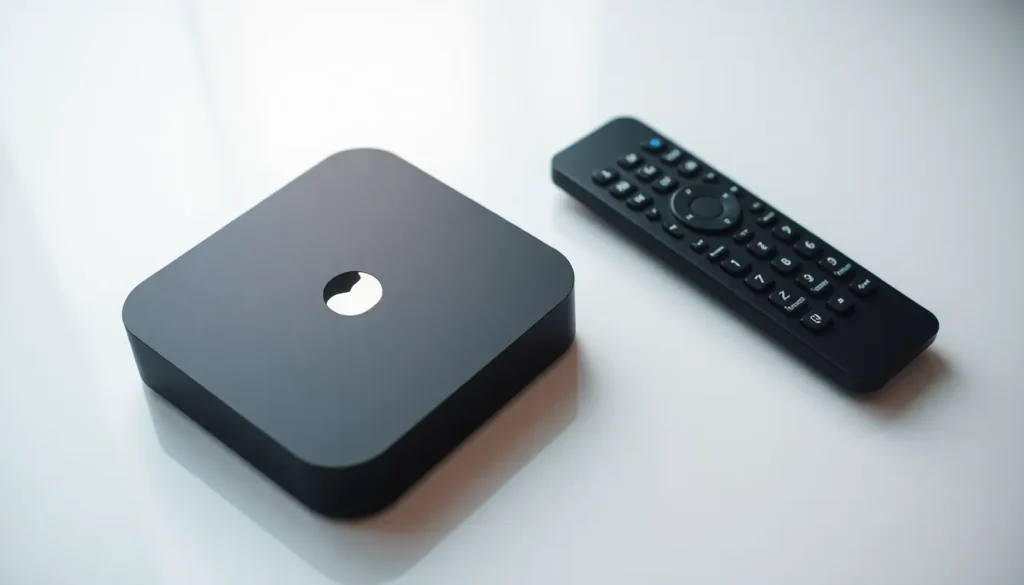
Aparelho que será configurado é uma unidade nova, pronta para ser entregue a um cliente. Ao abrir a caixa, você encontrará a box, um cabo HDMI e a fonte de alimentação. O controle remoto geralmente não acompanha pilhas.
Recomendamos guardar a fonte original e utilizar apenas a box e o controle para este processo. Prepare as pilhas reservas necessárias para o controle. Após desembalar, é hora de ligar a televisão e conectar a Protronic Box.
Ao ligar o dispositivo, você será direcionado para uma tela inicial. Os únicos passos executados previamente foram a conexão ao Wi-Fi e o login na conta Google, necessários para baixar os aplicativos.
Instalando o Aplicativo Downloader
O próximo passo é instalar o aplicativo Downloader, que será fundamental para baixar outros arquivos necessários.

- Acesse a Play Store (Google Play) na box.
- Utilize a função de pesquisa (lupa) e digite “Downloader”.
- Selecione o aplicativo e clique em Instalar.
Esta box é conhecida por ser rápida, e a instalação do Downloader deve ocorrer de forma ágil.
Configurando o Downloader
- Após a instalação, clique em Abrir e conceda as permissões solicitadas, confirmando com OK.
- Você precisará inserir um código de ativação para o gerenciador de arquivos dentro do Downloader. O código exibido para o gerenciador de arquivos é: 898920923.
- Cada código é único para a ativação do gerenciador. Aguarde a contagem finalizar.
- Ao final, uma propaganda pode aparecer. Use a seta do controle remoto para fechar essa mensagem.
- Clique na área azul superior para iniciar o download do próximo arquivo.
- O download começará imediatamente. Quando solicitado, vá em Configurações para permitir a instalação de aplicativos via Downloader.
- Após permitir a fonte, clique em Voltar no controle remoto.
- Selecione Instalar e, ao concluir, clique em Concluído (não em abrir, para evitar conflitos).
Instalando o Próximo Aplicativo
Agora, vamos instalar o segundo aplicativo, que é o cliente principal, usando o Downloader novamente.
- Navegue de volta para a tela inicial do Downloader (clicando em Home, se necessário).
- Apague o código anterior e insira o código para este novo aplicativo: 6593540.
- Aguarde o processo de download. Desta vez, a mensagem anterior não deve aparecer, pois fechamos no passo anterior.
- Clique na área de download (geralmente a parte superior) para iniciar a instalação do aplicativo, que é o do Uni.
- Ao ser solicitado, Instale. Novamente, ao finalizar, clique apenas em Concluído.
Ativação e Configuração dos Arquivos
O próximo passo envolve a instalação dos arquivos de ativação usando o gerenciador de arquivos, que agora deve estar instalado (Explorer).
- Volte à tela principal e apague o código anterior. Insira o código para os arquivos de ativação: 5564540.
- Após o login, você verá a mensagem sobre o artigo de ativação, onde o número pode variar (o exemplo mostra “zero”).
- Feche o Downloader e vá para as Configurações da box.
- Em Apps, localize o aplicativo Unitv e vá em Permissões, permitindo o acesso ao Armazenamento.
- Retorne à tela inicial e abra o aplicativo Explorer (o gerenciador de arquivos). Aceite os termos e continue.
- Verifique se a opção “Mostrar itens ocultos” está marcada nos três pontinhos (Menu) do Explorer.
- Localize a pasta Download. Lá estarão os três arquivos baixados: a ativação, o Explorer e o Unitv.
- Pressione e segure sobre o arquivo do Unitv, clique nos três pontinhos e selecione Extrair. Escolha a opção “Extrair para” e marque apenas o OK para criar uma pasta de extração.
- Com os arquivos extraídos, volte para a pasta Download. Selecione os dois arquivos da ativação (incluindo a pasta extraída do Unitv, se for o caso), copie-os.
- Navegue até a pasta Zero (ou a pasta que representa o status inicial da ativação) e cole os arquivos copiados.
- Em seguida, copie esses dois arquivos novamente e navegue até a pasta Android, colando-os lá.
Com os arquivos de ativação colados nas pastas corretas, o processo técnico está concluído. Agora, basta abrir o aplicativo principal.
Verificação Final
Ao abrir o aplicativo, clique em Próximo e depois em Experimente já para verificar o funcionamento. Se tudo estiver correto, você verá o ícone de verificação (check) no perfil e os canais serão carregados, indicando que a ativação foi bem-sucedida.
Perguntas Frequentes
- Como saber se o código de ativação é válido?
Cada código é gerado de forma única para a instalação específica daquele gerenciador ou aplicativo; se o código não for o correto ou já tiver sido usado indevidamente, a instalação falhará. - O que fazer se o aplicativo Explorer não aparecer após o download?
Certifique-se de que as permissões de armazenamento foram dadas corretamente ao Downloader e que o processo de instalação do Explorer foi finalizado com sucesso (embora o artigo sugira apenas “Concluído”, não abrir imediatamente). - É possível configurar a box usando apenas o controle remoto?
Sim, o procedimento demonstrado utiliza apenas o controle remoto para navegação na Play Store, instalação de apps e movimentação de arquivos via Explorer. - Por que é necessário extrair o arquivo do Unitv?
A extração é um passo técnico para descompactar os dados necessários de ativação e garantir que os arquivos sejam posicionados corretamente no sistema de pastas da box. - Qual a melhor forma de garantir que a ativação funcionou?
A confirmação visual do ícone de verificação no perfil do aplicativo e o carregamento da lista de canais indicam que a ativação foi aceita pelo sistema.
Quer assistir TV de qualidade, com mais de 5.000 canais, filmes, séries e esportes em alta qualidade? Clique no ícone do WhatsApp e saiba como ter acesso imediato.